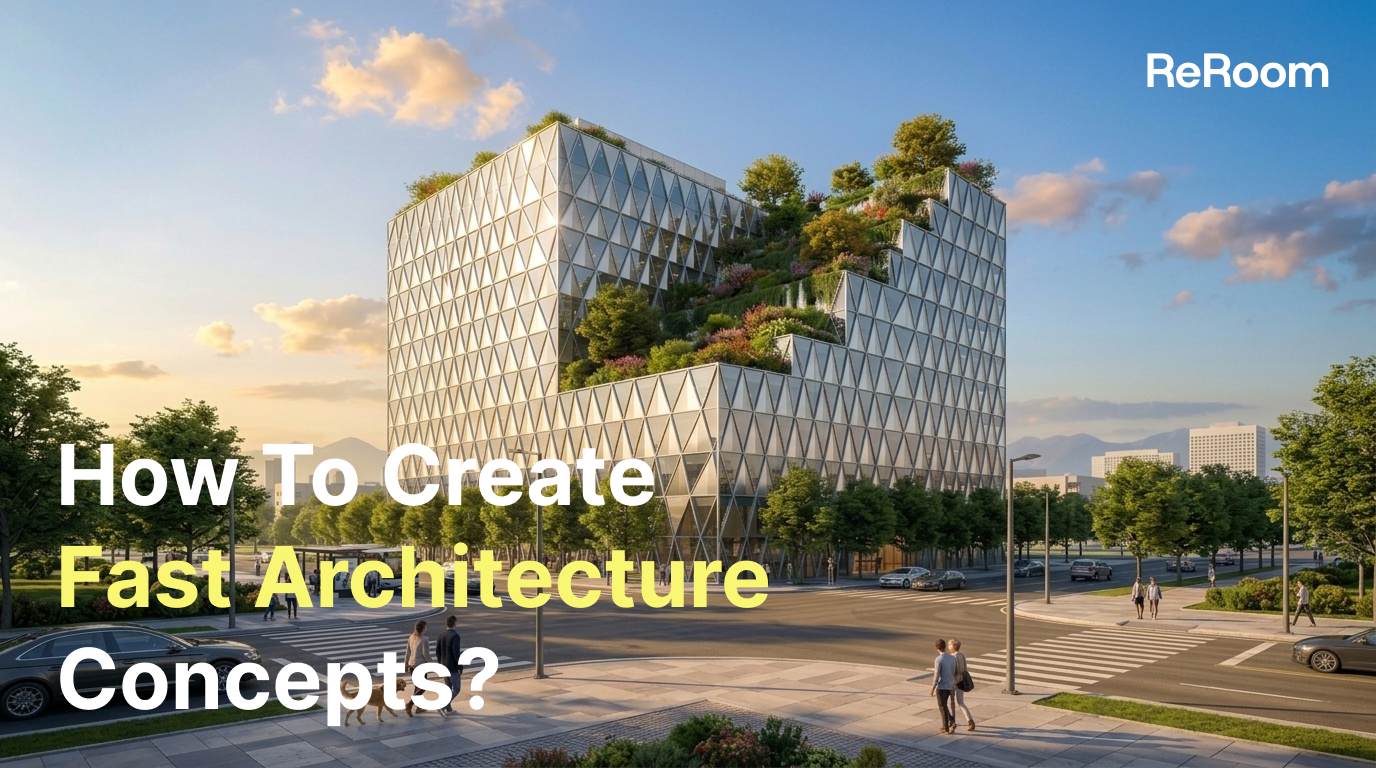
迅速に建築コンセプトを作成する方法
外観シーンから分解アクソノメトリック図、ファサードの詳細に至るまで、ReRoomを使用して建築コンセプトのビジュアルを迅速に生成する方法を学びます。

なぜこのワークフローを構築したのか
建築設計の初期段階では、チームは同時に多種多様なビジュアルを作成しなければならないことがよくあります。外観パース、断面立面図、分解図、環境分析グラフィック、ファサードの詳細カットなどは、通常それぞれ異なるワークフローやソフトウェアツールを用いて作成されます。
私たちはReRoom内でこのプロセスを簡素化したいと考えました。個々の画像を独立した作業として扱うのではなく、AI生成ビジュアルを通じて設計者が建築コンセプトを迅速に検討・探求できるワークフローの構築を始めました。
このチュートリアルでは、1つの初期アイデアからReRoomを使用して建築コンセプト画像を一式生成する方法について詳しく解説します。
ステップ1 — ログインして新規プロジェクトを開始する
まず、ReRoomにログインし、ホームページから新規プロジェクトを作成します。
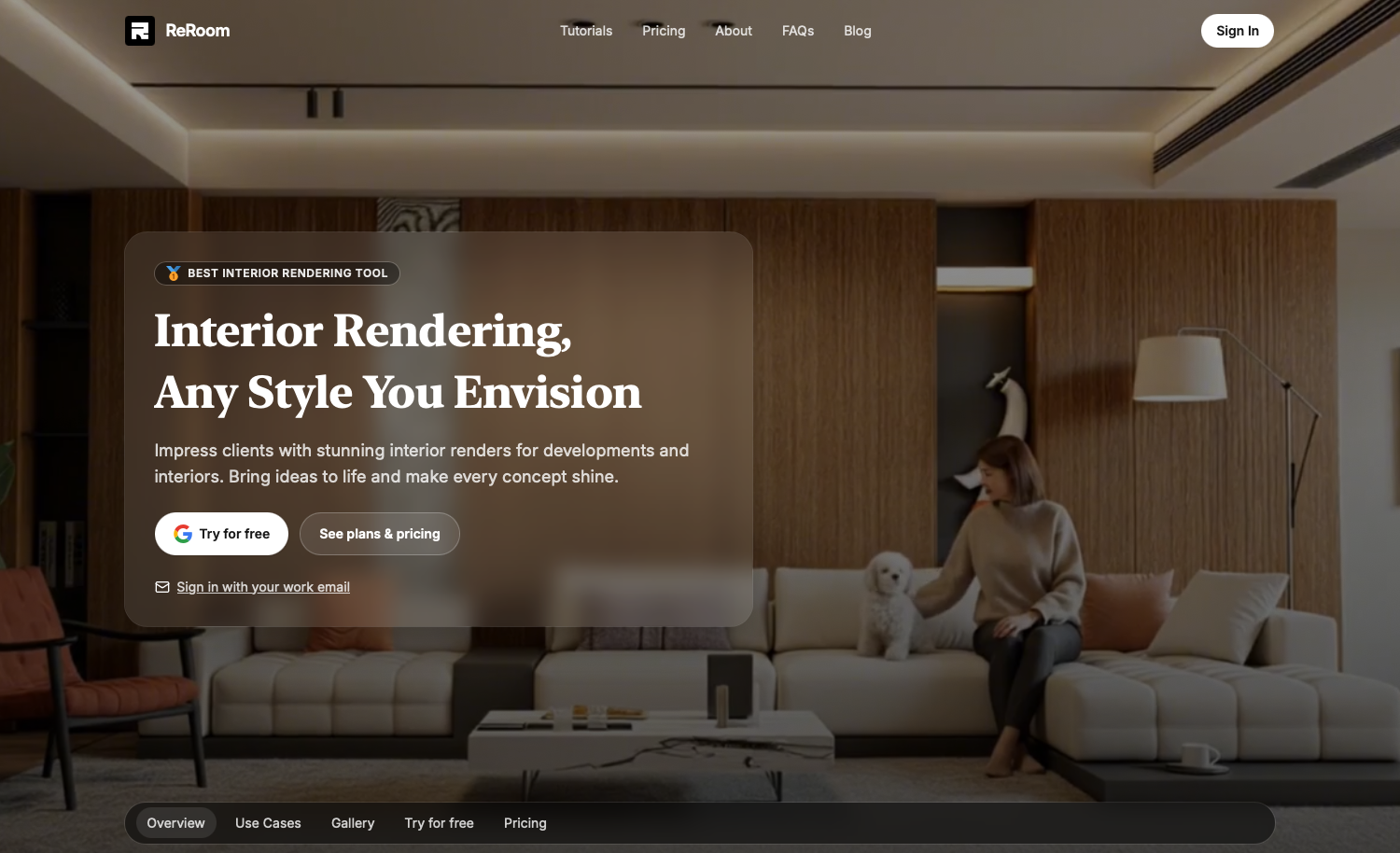 図01. ReRoomのホームページとプロジェクト設定
ワークスペースに入ったら、リファレンス画像または建築スケッチをアップロードします。これはマススタディ、CADのエクスポートデータ、コンセプトダイアグラム、あるいは大まかな手描きスケッチでも構いません。
私たちは通常、完成されたレンダリングではなく、シンプルな画像から始めます。構造にまだ柔軟性がある方が、初期段階のコンセプト検討には効果的だからです。
ステップ2 — 生成設定を行う
画像がアップロードされたら、プロンプトを作成する前に生成設定を行います。
ReRoom内では、通常以下を調整します:
- モデルの選択
- 画像の縦横比
建築のワークフローでは、より多くの空間的な文脈を保持できるため、通常16:9や4:3などの横長のアスペクト比を好んで使用します。
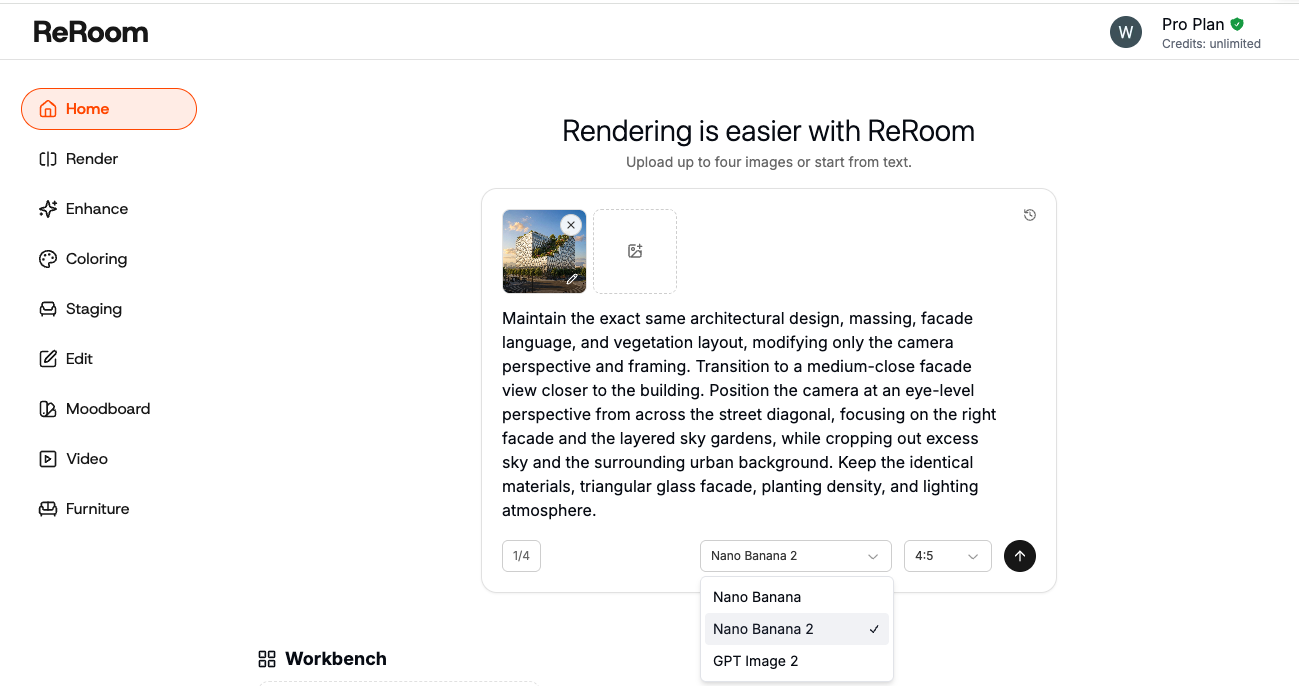 図02. ReRoom内の生成設定
適切なモデルを選択することも、出力結果を大きく左右します。柔らかいコンセプチュアルなビジュアルを生成するモデルもあれば、マテリアルの質感や建築のディテールを優先するモデルもあります。
ステップ3 — 外観建築パースを生成する
私たちが最初に生成する画像は、通常、部分的な外観パースです。いきなり建物全体をレンダリングするのではなく、まずは雰囲気、スケール感、そしてマテリアルの方向性に焦点を当てます。
Maintain the exact same architectural design, massing, facade language, and vegetation layout, modifying only the camera perspective and framing. Transition to a medium-close facade view closer to the building. Position the camera at an eye-level perspective from across the street diagonal, focusing on the right facade and the layered sky gardens, while cropping out excess sky and the surrounding urban background. Keep the identical materials, triangular glass facade, planting density, and lighting atmosphere.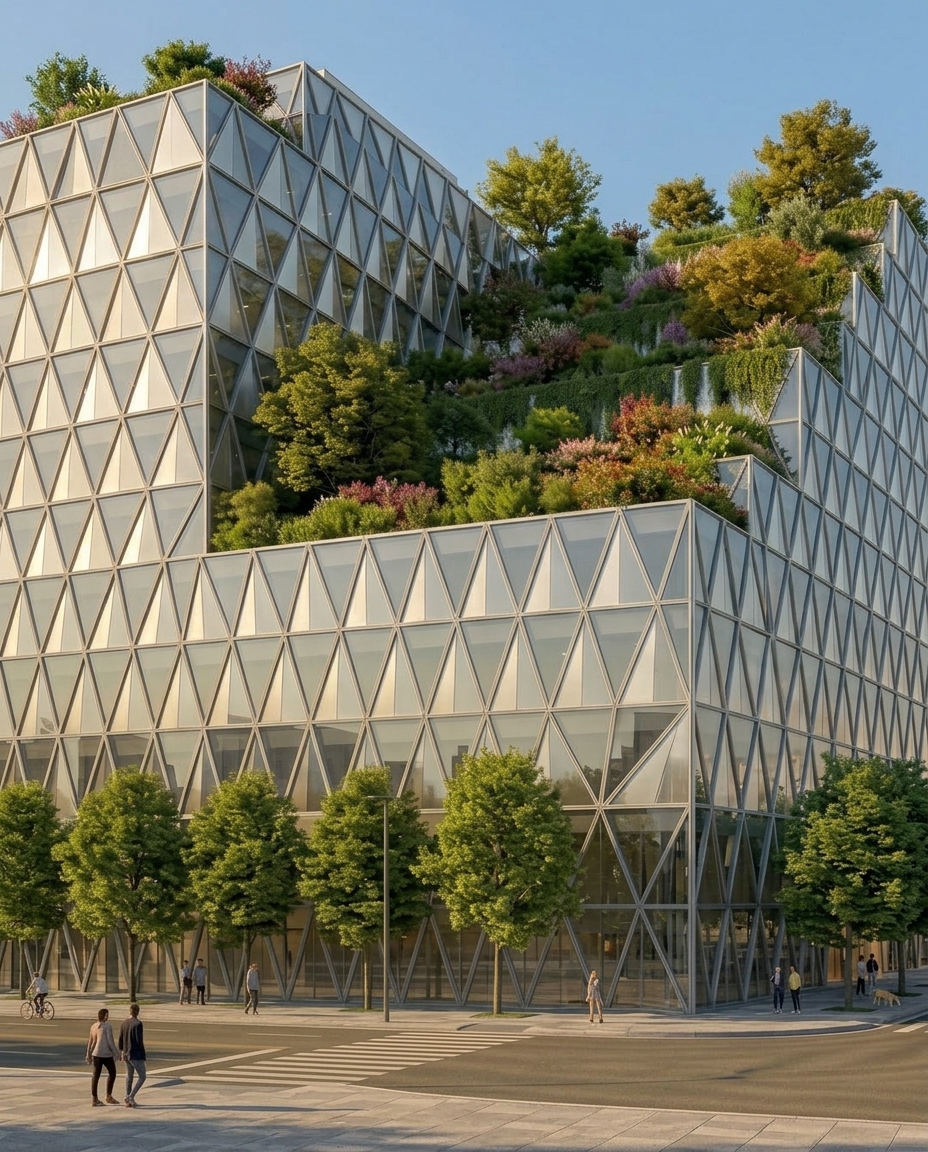
図03. ReRoomで生成された外観建築パース
私たちが学んだことの1つは、スタイルに関するキーワードが多すぎるプロンプトは空間の一貫性を損ないがちだということです。現在はプロンプトを短めに保ち、視覚効果よりも建築的な構造を優先するようにしています。
ステップ4 — 断面立面図と内観パースを作成する
外観ビューを生成した後は、断面立面図や室内から外部へのパースの作成に進みます。
これらの画像は、生成後も空間の関係性が破綻していないかを検証するのに役立ちます。
architectural section elevation, interior spatial relationship, natural lighting, clean composition, realistic architectural rendering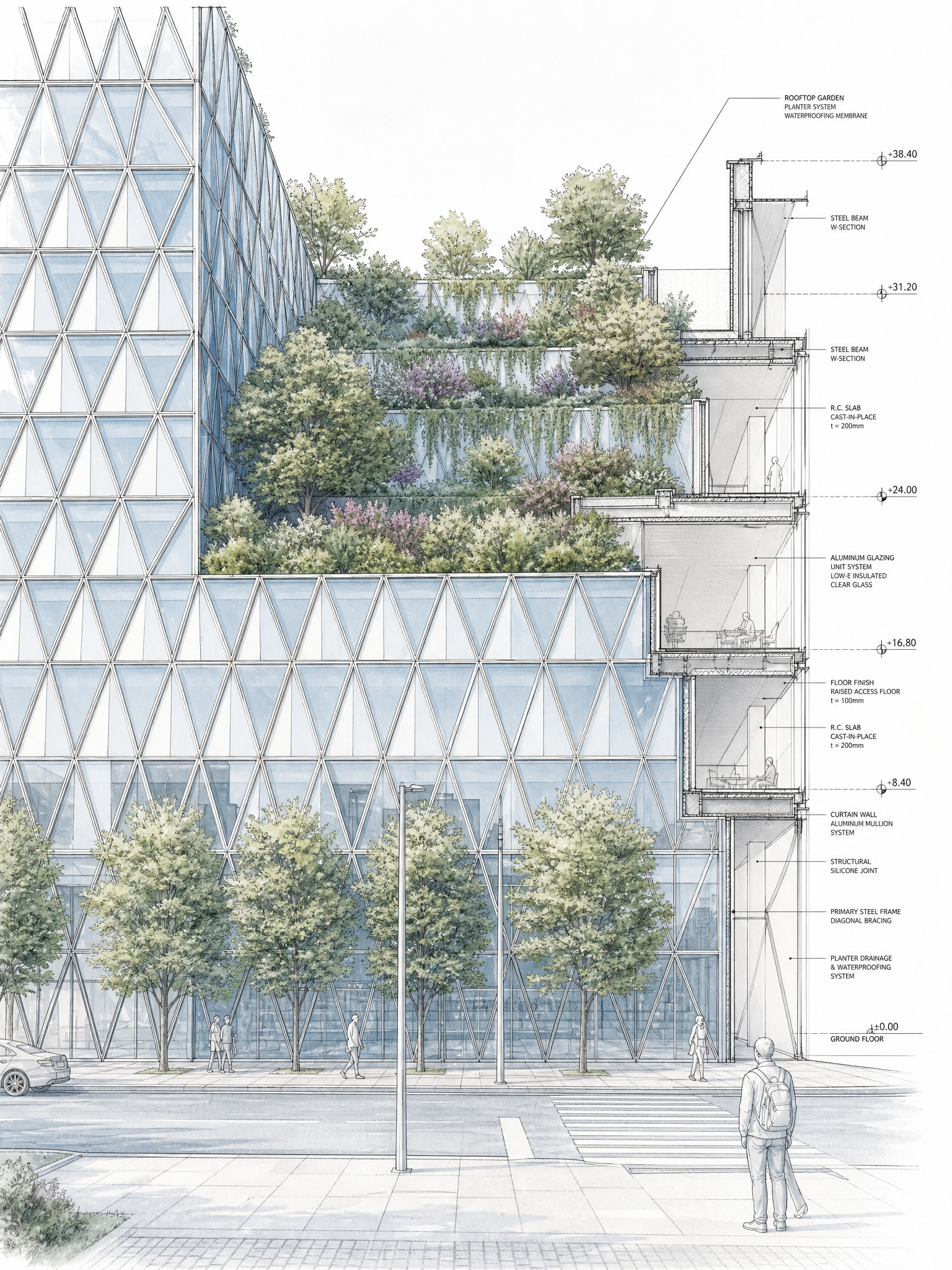 図04. 建築断面立面図
内観パースでは、通常、開口部や動線、そして自然光が空間とどのように調和するかに注目します。
interior view looking outward, architectural framing, warm natural light, realistic interior atmosphere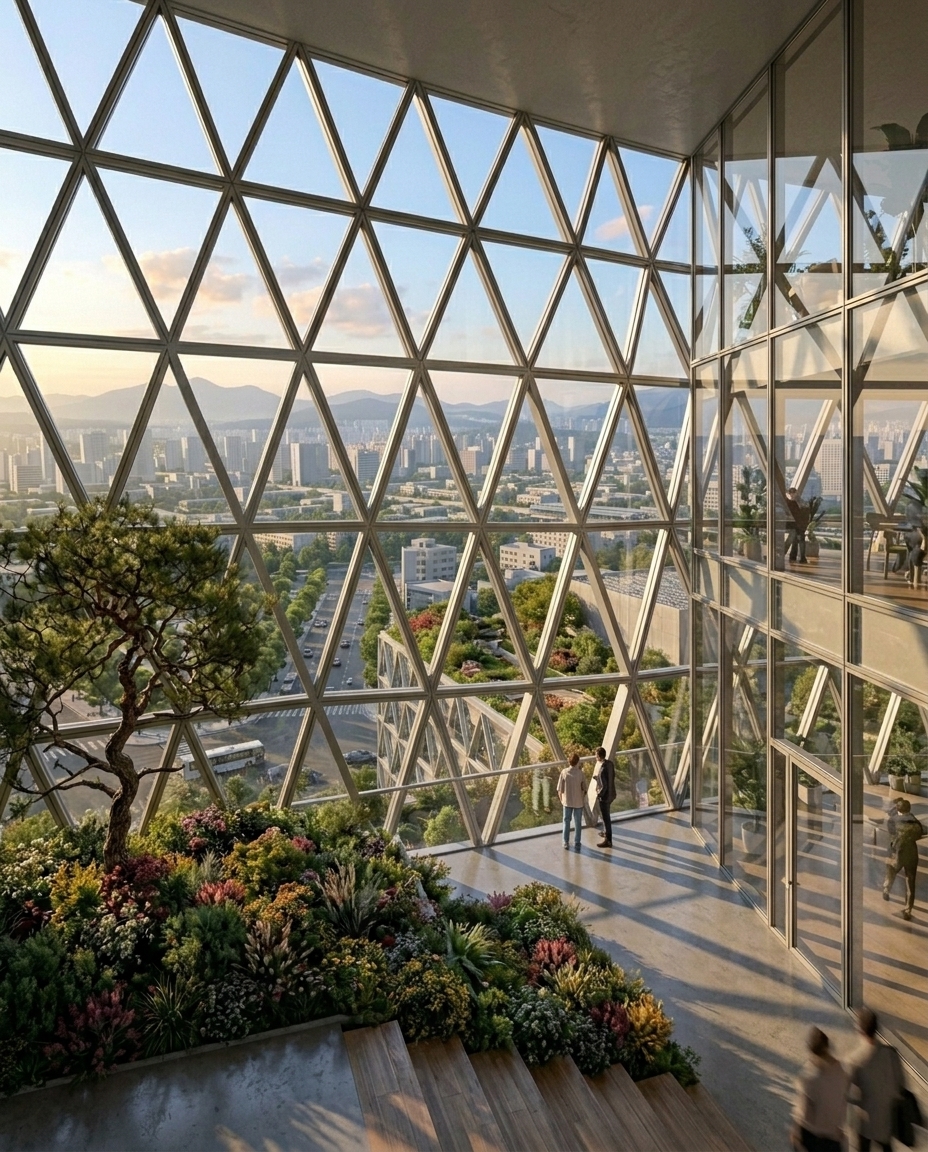 図05. 室内から外部へのパース
この段階では、スタイルを過度に強調するプロンプトを意図的に控えます。ドラマチックなビジュアルを生成することよりも、空間の論理性を維持することの方が通常は重要だからです。
ステップ5 — ダイアグラムとディテールスタディを生成する
ReRoomは、建築ダイアグラムやプレゼンテーション用グラフィックの生成にも活用できます。
私たちが頻繁に使用するワークフローの1つに、分解アクソノメトリック分析があります。すべてのレイヤーを手作業で構築する代わりに、AIが構図や階層構造を迅速に確立する手助けをしてくれます。
exploded axonometric architectural diagram, layered composition, clean architectural graphics, minimal presentation style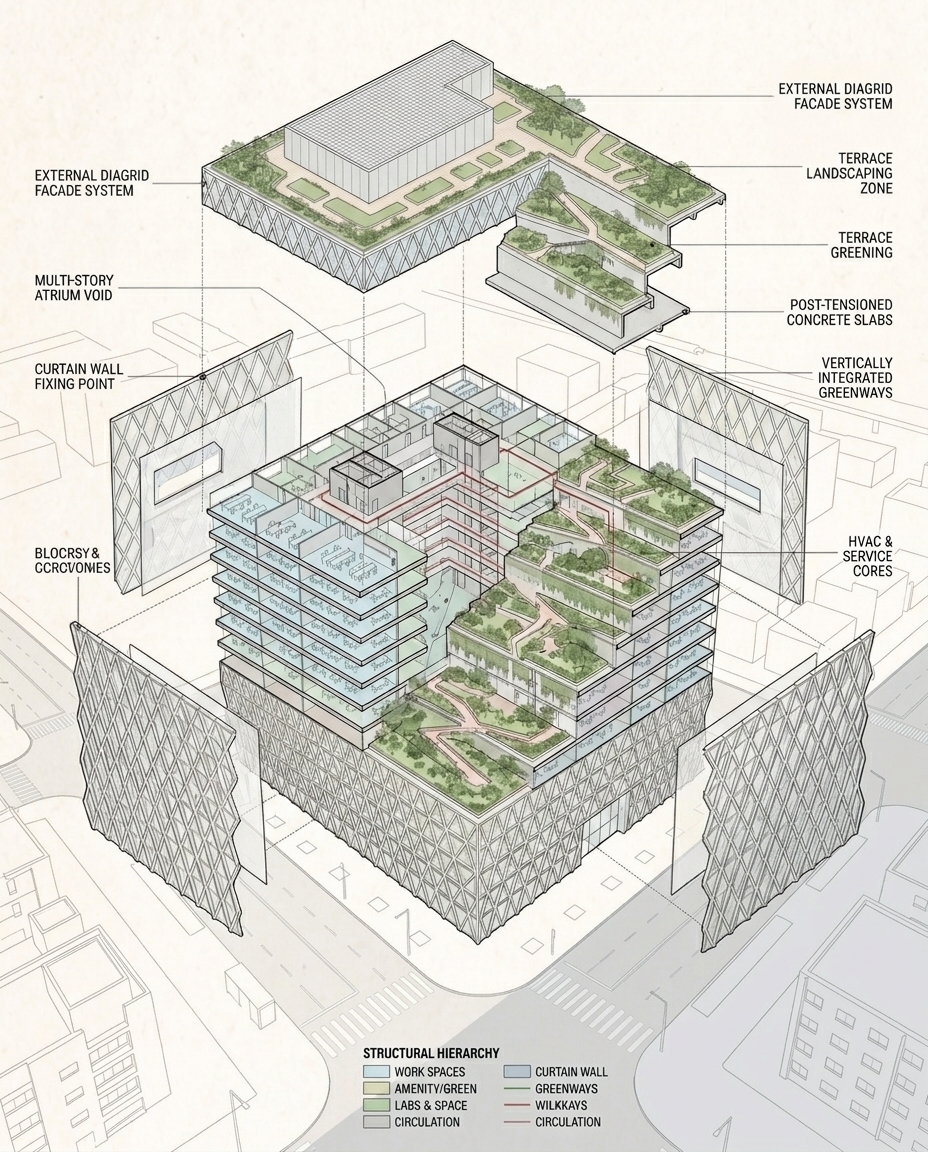 図06. 分解アクソノメトリック分析図
また、コンセプトプレゼンテーションでは水彩画イラスト風のスタイルも試行します。クライアントがマテリアルの完成度にとらわれず、空間のアイデアそのものに集中できるようになるためです。
architectural watercolor illustration, soft color palette, hand-drawn architectural rendering, conceptual presentation style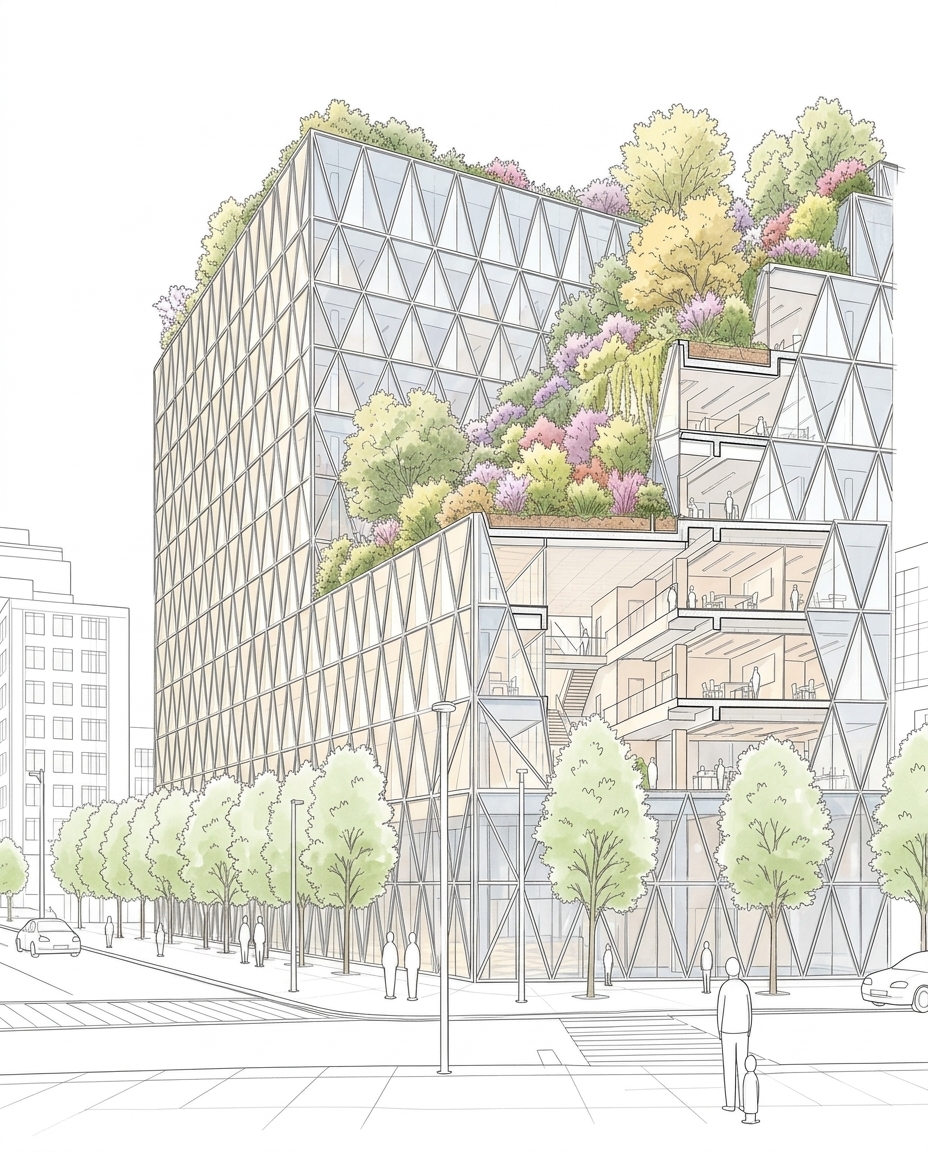 図07. 水彩画風の建築イラスト
ファサード詳細のクローズアップでは、マテリアルの質感やライティングに焦点を当てたプロンプトに切り替えます。
architectural facade detail, close-up material texture, soft natural shadows, concrete and wood facade, realistic lighting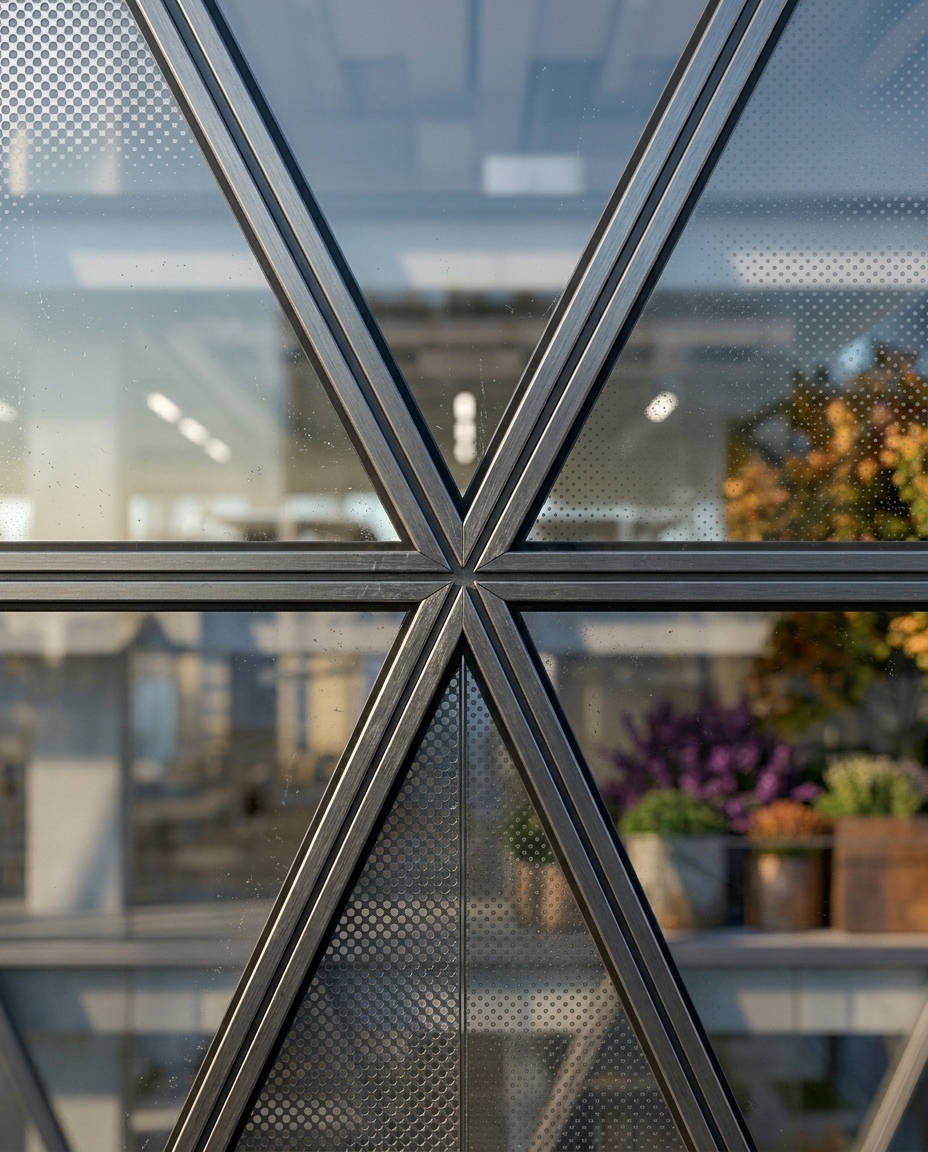 図08. ファサード詳細のクローズアップ
ワークフローにおいて何が変わったか
私たちにとって最大の変化は、レンダリング速度の向上だけではありませんでした。試行錯誤のコストが削減されたことです。
すべてのプレゼンテーション画像を手作業で作成するのに何時間も費やす代わりに、わずか数分で複数の建築的な方向性をテストできるようになりました。これにより、初期段階のデザインの議論がよりスピーディになり、協調して進めやすくなります。
ReRoomにはまだ限界もあります。空間の一貫性、ダイアグラムの精度、マテリアルの制御には、依然として手動での調整が必要なことがよくあります。しかし、私たちはAIを単なる自動レンダリングマシンとしてではなく、建築のアイデアを迅速に探求するためのツールとして捉えています。
関連する投稿

Nano Bananaでインテリアレンダリングを編集する方法
AIを活用したインテリア編集は、単に画像を美しく見せることだけではありません。何を変更し、何を変更せずに維持するかをコントロールすることが重要です。
Willy·2026年7月30日
AIを使って植栽デザインボードを作成する方法
植栽デザインボードは、単なる植物のコラージュではありません。気候、水利用、雰囲気を明確な提案の方向性へと昇華させます。
Willy·2026年7月24日
静止画レンダリングをAIウォークスルー動画に変換する方法
静止画レンダリングは、単なる1枚の画像にとどまりません。適切な動画プロンプトを使用すれば、没入感のある空間ウォークスルーへと生まれ変わります。
Willy·2026年7月21日