Nano Bananaでインテリアレンダリングを編集する方法
ReRoomのNano Bananaを使用して、3Dモデルをリアルなインテリアへ変換し、家具の入れ替え、マテリアルの変更、新しいオブジェクトの配置を行う方法を学びます。


なぜインテリアデザインの修正にAIプロンプトを使用するのか?
インテリアデザインのワークフローにおける修正の多くは、空間全体を再設計することではありません。3Dモデルをリアルな写真へと仕上げる、ソファを置き換える、家具のマテリアルを変更する、既存の部屋に新しいオブジェクトを配置するなど、精密な修正であることがよくあります。
本チュートリアルでは、ReRoomのNano Bananaを使用して、インテリアデザインにおける4つの一般的なシナリオをテストします。目的はデザイナーの判断に取って代わることではなく、設計初期段階でクライアント提案に適したインテリアビジュアルをより迅速に作成できるよう支援することです。
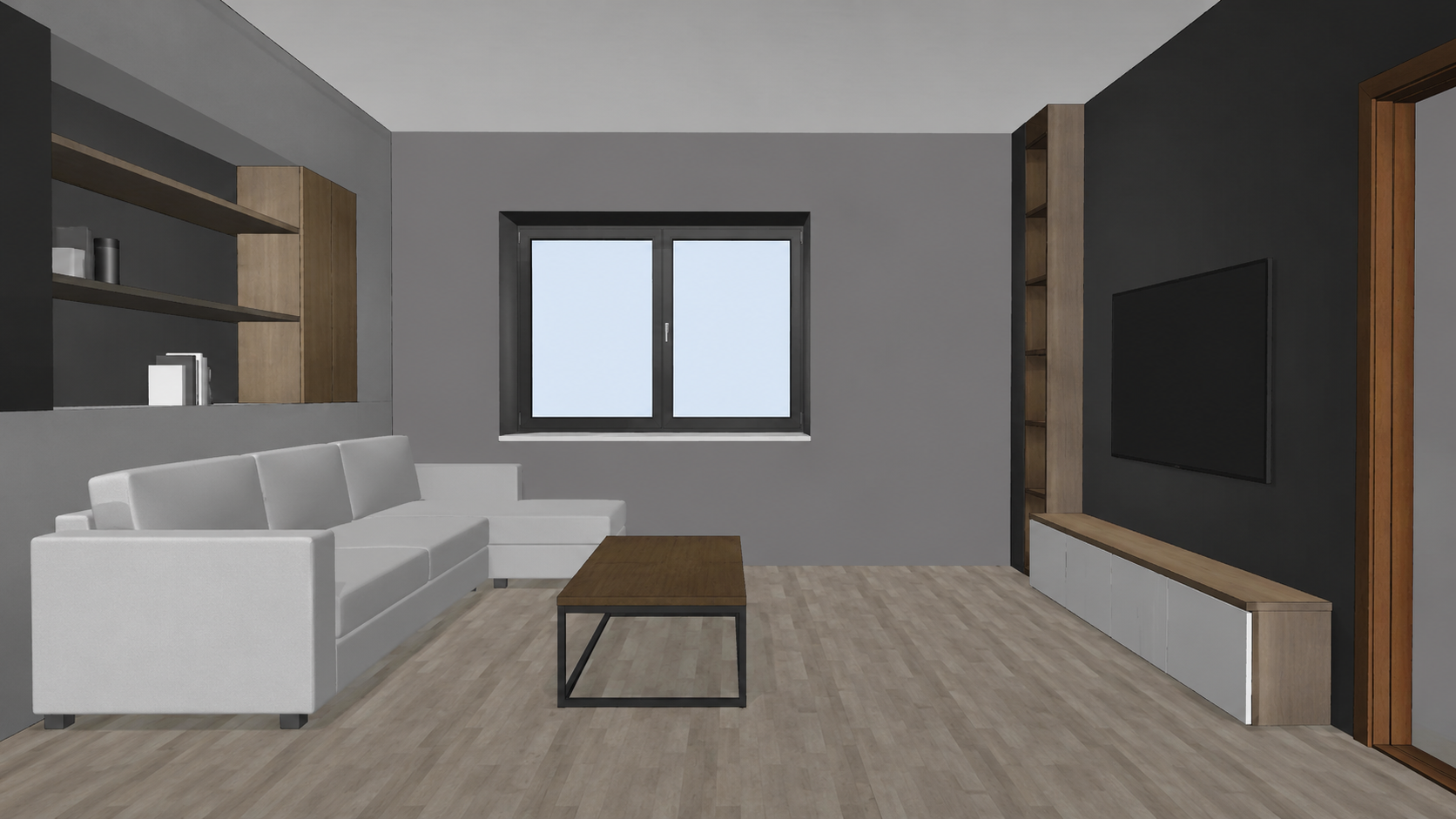 図01. インテリアの3Dモデルや既存のレンダリングを出発点として、さまざまなAI編集シナリオをテスト
テストを通じて分かったのは、インテリアプロンプトで最も重要なのは描写を豪華にすることではないということです。何を残し、何を修正するのかを明確に定義することが重要です。
編集対象を明確に限定しないと、AIモデルによって壁、家具のレイアウト、照明、カメラアングル、周囲の装飾まで変更されてしまう可能性があります。
ステップ1 — ログインしてインテリア画像を準備する
まず、ReRoomにログインし、編集したい画像を準備します。
画像には、インテリアの3Dモデル、デザインのレンダリング画像、または既存の提案用ビジュアルを使用できます。アップロードする前に、部屋のレイアウト、カメラアングル、家具の配置、開口部(窓やドア)、照明の向きが明確になっているかを確認してください。
元の画像があまりに粗かったり、家具の形状が判別しづらかったりすると、AIが空間を過度に再解釈してしまうことがあります。制御された編集を行うには、通常、鮮明なベース画像を用意する方が安定した結果が得られます。
ステップ2 — ホームに移動してNano Bananaを選択する
ログイン後、ReRoomのホームページに移動し、Nano Bananaを選択します。
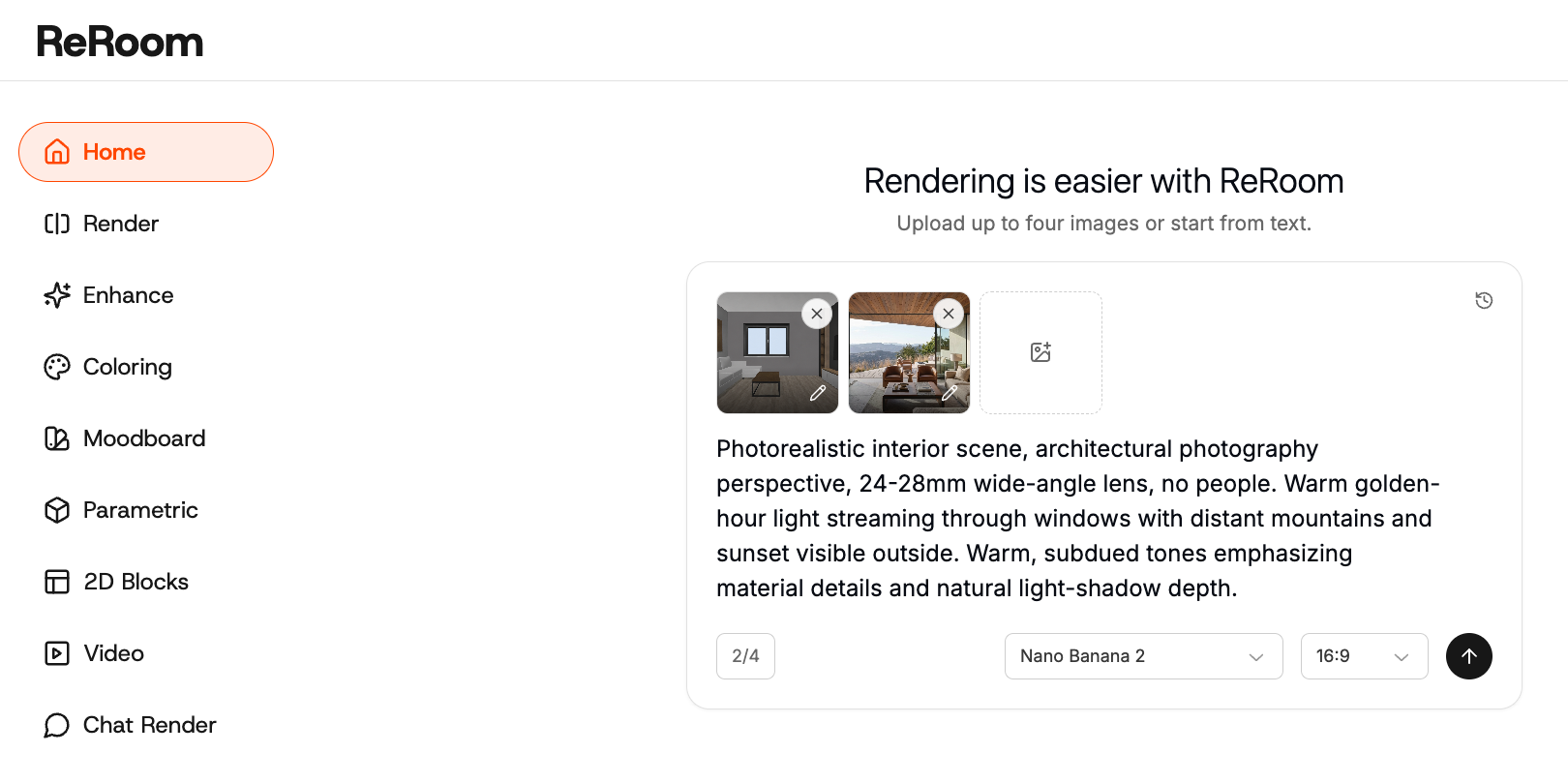
アップロードした画像をメインのリファレンスとして使用します。ここでの重要なポイントは、タスクが画像全体の変換なのか、それとも局所的な編集なのかを判断することです。
例えば、3Dモデルをリアルなインテリアシーンに仕上げる場合はより広範な変換となります。ソファのみの入れ替え、ファブリックカラーのみの変更、あるいは1点のみの家具配置を行う場合は、はるかに厳密なプロンプトが必要となります。
ステップ3 — 3Dモデルをリアルなインテリアレンダリングに変換する
最初のシナリオは、インテリアの3Dモデルをフォトリアルなインテリア画像へと変換することです。
このタスクでは、リアルなマテリアル、自然光、写真のような雰囲気を加えつつ、元のレイアウト、家具の配置、開口部、カメラアングル、およびプロポーションを維持するプロンプトを作成する必要があります。
Photorealistic interior scene, architectural photography perspective, 24-28mm wide-angle lens, no people. Warm golden-hour light streaming through windows with distant mountains and sunset visible outside. Warm, subdued tones emphasizing material details and natural light-shadow depth.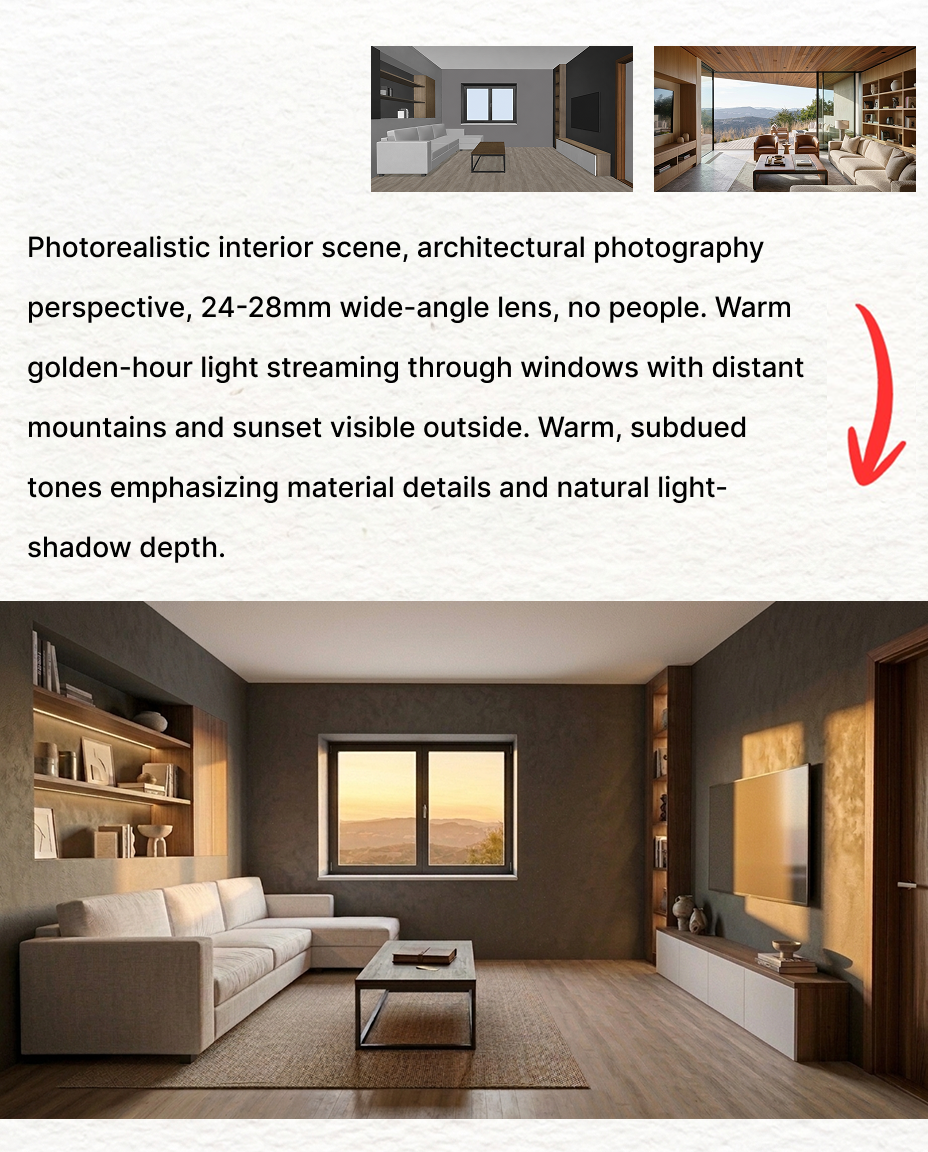 図02. インテリアの3Dモデルをリアルな夕暮れ時のインテリアシーンに変換
検証で見られた問題の1つとして、プロンプトがluxury、cinematic、dramatic lightingなどの言葉で始まっていると、モデルが部屋を過剰に再デザインしてしまう点がありました。
そのため、まずはpreserve the original layout(元のレイアウトを維持)から始め、その後にphotorealistic interior photograph(フォトリアルなインテリア写真)やdusk natural light(夕暮れの自然光)を追加します。これにより、タスクが再設計ではなく視覚的な変換であることをAIに伝えます。
ステップ4 — 家具を1点のみ置き換える
2番目のシナリオは、家具の置き換えです。
例えば、部屋全体はそのまま維持しつつ、ソファのみを異なるスタイルやマテリアルに置き換えたい場合、プロンプトで編集範囲を明確に限定する必要があります。
Replace only the sofa with the style, material, color, and fabric texture shown in Image 2. All other elements, furnishings, and decor remain unchanged. Maintain the original camera angle, composition, lighting direction, and overall color tone.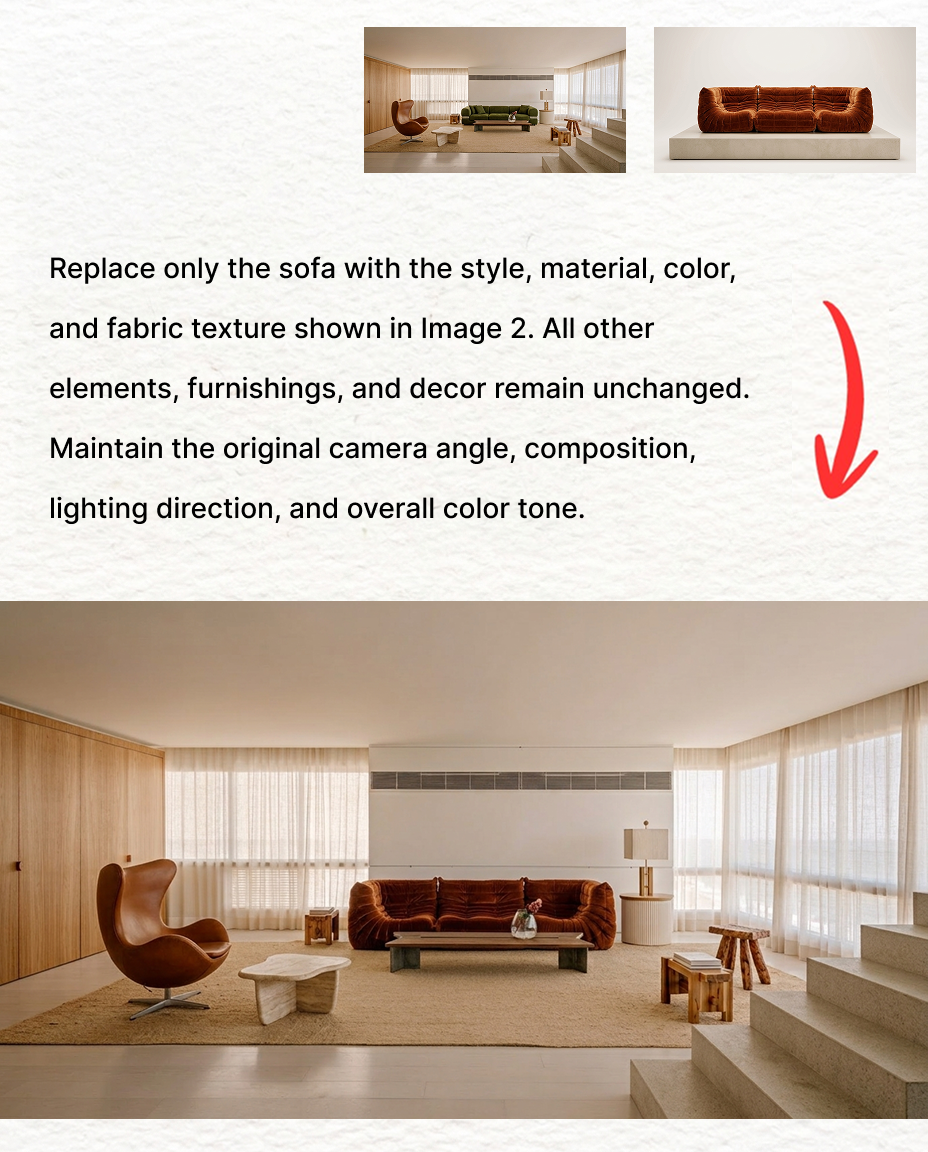 図03. 部屋はそのまま維持しながら、ソファのスタイルとマテリアルのみを置き換え
ここで最も重要なフレーズはreplace only(〜のみを置き換える)です。これにより、ラグ、壁の仕上げ、照明、または他の家具までモデルによって変更されてしまうリスクを抑えられます。
プロンプトに単にchange the sofa(ソファを変更する)とだけ記述すると、モデルがリビングルーム全体のスタイルを再解釈してしまうことがあります。クライアントへの提案比較において、このような制御された編集は、さまざまなソファのプロポーション、カラー、脚部のスタイル、ファブリックの方向性をテストするのに役立ちます。
ステップ5 — オブジェクトの形状を変えずにマテリアルを変更する
3番目のシナリオは、マテリアルの置き換えです。
これは家具の置き換えとは異なります。オブジェクト自体の形状は維持し、表面のマテリアル、色、テクスチャのみを変更します。
Modify only the sofa within the red-marked area, replacing its material with deep green velvet featuring soft sheen and fine texture. All other elements, materials, tones, lighting, and overall atmosphere remain unchanged.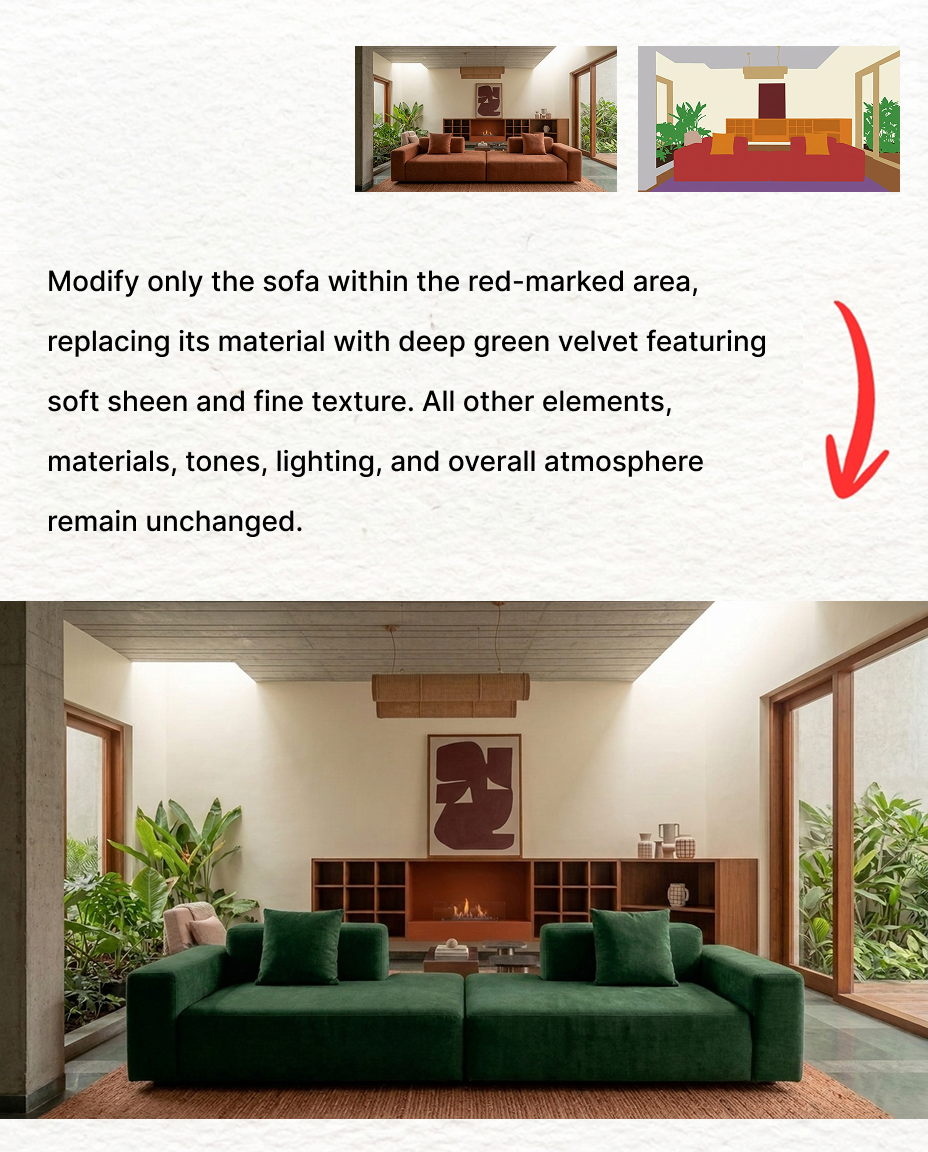 図04. シーンの他の部分を維持したまま、ソファのマテリアルとカラーのみを変更
よくある課題として、モデルが「マテリアルの変更」を「スタイルの変更」と解釈してしまうケースがあります。例えば、ファブリックソファをレザーに変更する際、ソファ自体の形状まで変わってしまうことがあります。
この問題を軽減するため、keep the exact same sofa shape, size, position(ソファの形状、サイズ、位置をまったく同じまま維持する)といった指示を使用します。
インテリアデザインにおいて、このワークフローは画像全体を作り直すことなく、ファブリック、レザー、木製突板、石材、金属、壁の塗装、張地の方向性を検証するのに適しています。
ステップ6 — 既存のインテリアシーンに家具を配置する
4番目のシナリオは、家具の配置・挿入です。
このワークフローでは、通常、家具のリファレンス画像を提供し、それをインテリアシーンのどの位置に配置するかを指定します。課題は、単にオブジェクトを画像に貼り付けるだけではないという点です。パースペクティブ、スケール感、ライティング、影、反射、そして床面との接地感を調和させる必要があります。
Place the provided furniture only in the designated area; all other parts remain completely unchanged. Maintain original lighting, shadows, perspective, proportions, and camera angle. Inserted furniture must blend naturally into the scene with correct grounding, lighting, and scale.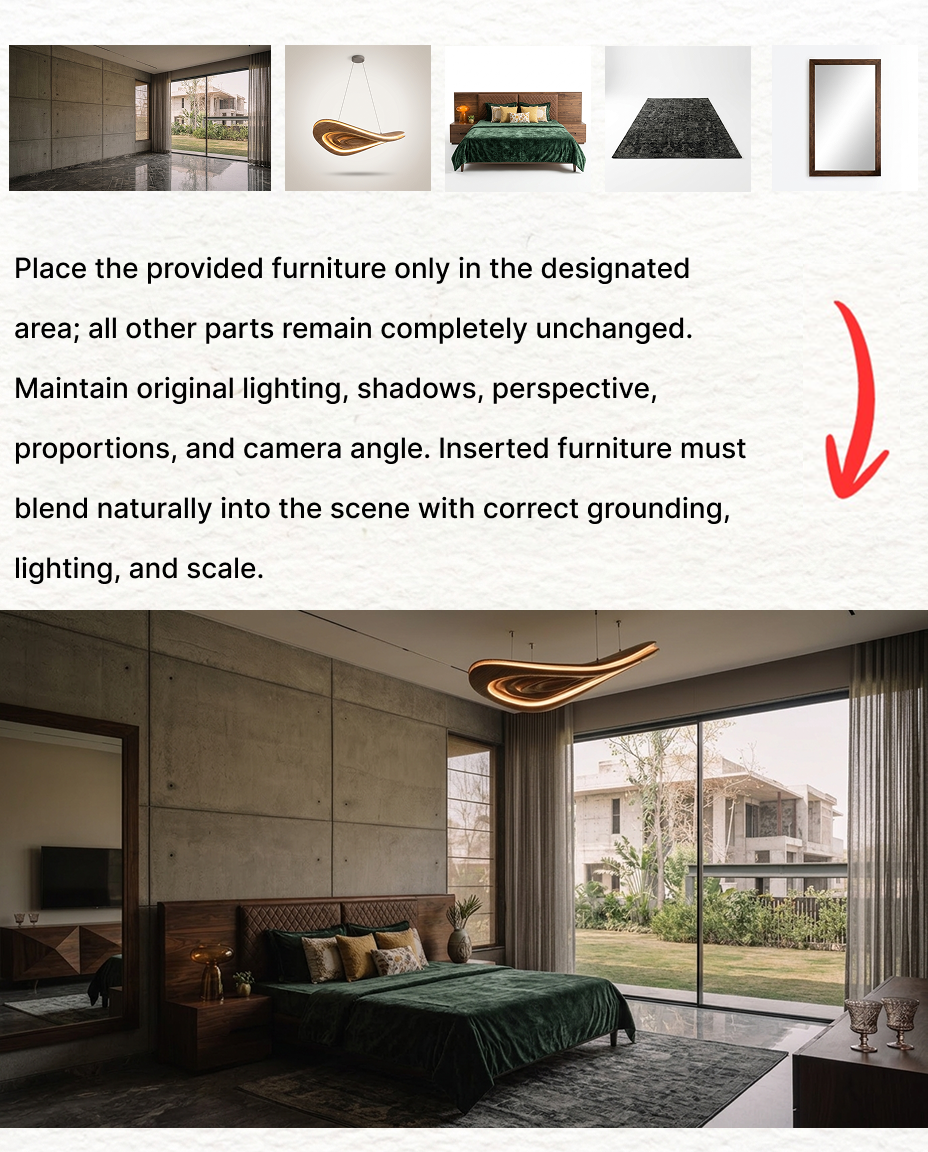
図05. 提供された家具アイテムを、光、スケール、パースを合わせながら指定されたエリアに配置
家具が床に適切に設置されていないと浮いているように見えてしまうため、指示には意図的にfloor contact(床面との接地)を含めています。
光源の向きと影も重要です。これらが合っていないと、配置した家具がその部屋にあるべき要素ではなく、単に切り貼りされたオブジェクトのように見えてしまいます。
このワークフローは、家具のスタイリング、ファブリックや装飾品(ソフトファニシング)の提案、プロダクト配置、クライアントとの選定ディスカッションなどに効果的です。
このワークフローがもたらす変化
このワークフローにより、デザイナーはテキストプロンプトを活用して、3Dからリアルなレンダリングへの変換、家具の置き換え、マテリアルの変更、家具の配置といった、インテリアデザインにおける一般的な修正タスクを完了できるようになります。
ただし、Nano Bananaを使用する際も、カメラアングル、オブジェクトのプロポーション、床との接地感、マテリアルの整合性、変更しない指定をしたエリアが誤って変わっていないかなど、目視による確認は依然として不可欠です。クライアントへの提案や商業用インテリアビジュアルでは、家具のスケールやマテリアルのわずかなエラーでも目立ってしまうことがあります。
それでも初期の提案フェーズにおいて、Photoshopを何度も開いたり3Dシーン全体を再レンダリングしたりすることなく、複数のインテリアパターンを検証する上で非常に役立ちます。手間の掛かる修正プロセスを、より制御しやすく再現性の高いプロンプトワークフローへと変えてくれます。
関連する投稿

AIを使って植栽デザインボードを作成する方法
植栽デザインボードは、単なる植物のコラージュではありません。気候、水利用、雰囲気を明確な提案の方向性へと昇華させます。
Willy·2026年7月24日
静止画レンダリングをAIウォークスルー動画に変換する方法
静止画レンダリングは、単なる1枚の画像にとどまりません。適切な動画プロンプトを使用すれば、没入感のある空間ウォークスルーへと生まれ変わります。
Willy·2026年7月21日
アノテーションでAIデザインをガイドする方法
長いプロンプトを書くよりも、画像に直接描き込む方が正確に伝わることがあります。
Willy·2026年7月16日