アノテーションでAIデザインをガイドする方法
ReRoomのアノテーションとプロンプトを活用し、マテリアル、ライティング、視点、雰囲気をより明確にコントロールしながら、AIデザインの結果を的確に誘導する方法を学びます。

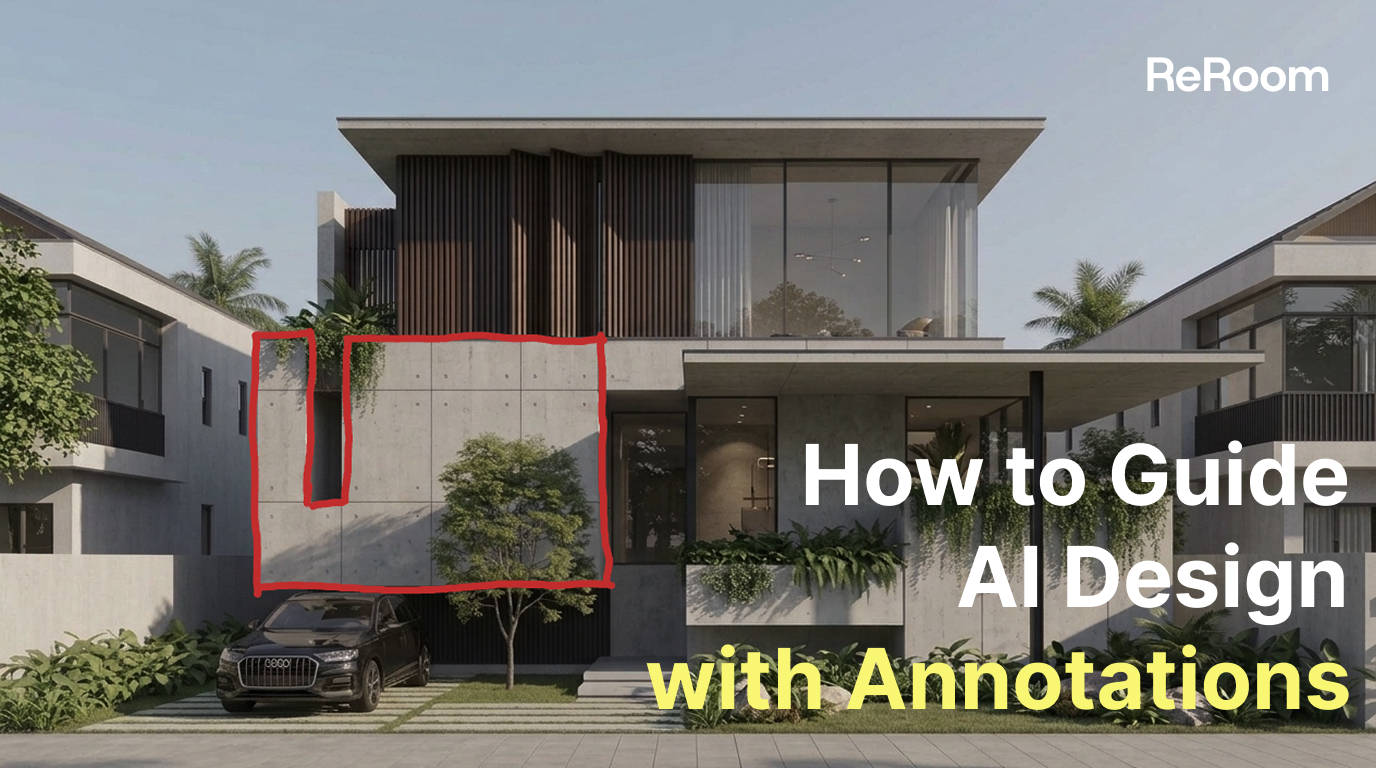
なぜAIデザインにアノテーションを使うのか?
建築AIレンダリングのワークフローでは、プロンプトを長く書いても必ずしも結果が正確になるとは限らないという、共通の課題に直面することがよくあります。これは特に、特定のマテリアル領域のみを変更したい場合、光の向きをコントロールしたい場合、あるいは特定のカメラアングルを維持したい場合に顕著です。
このチュートリアルでは、ReRoomを使用してアノテーションを通じて設計意図を伝達します。テキストのみに頼るのではなく、画像上の視覚的なマークと短いプロンプトを組み合わせることで、AIは何を変更し、何を維持すべきかをより的確に把握できるようになります。
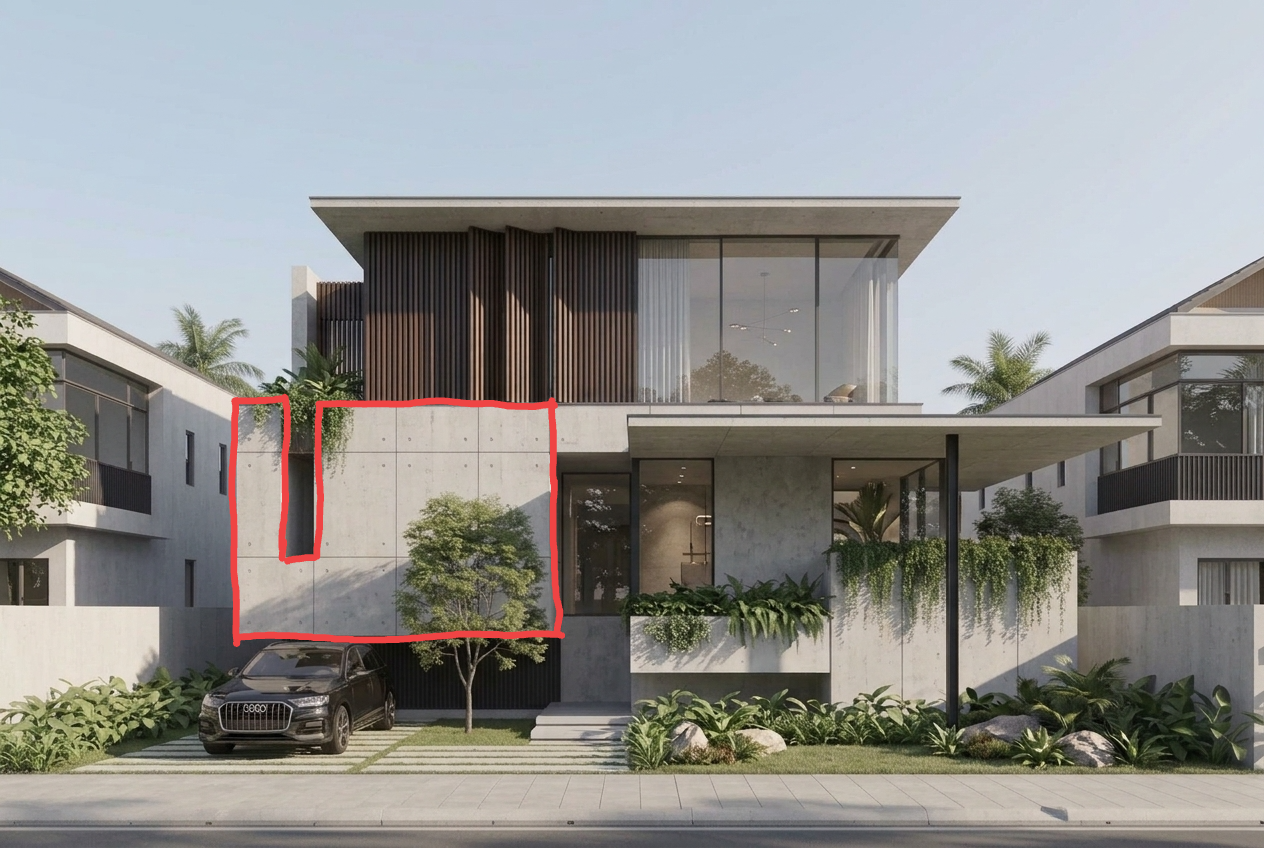 図01. アノテーションを使用して、編集可能領域と設計意図をAIに理解させる
アノテーションの大きな利点は、抽象的な指示を可視化された領域や方向に変換できる点です。赤の輪郭線がマテリアル置換領域を意味すること、矢印が太陽光の向きを示すこと、あるいは赤い矢印が見たい視点方向を表していることをAIが認識すると、出力結果のコントロールがはるかに容易になります。
ステップ1 — ログインして画像を準備する
まず、ReRoomにログインし、編集したい画像を準備します。
この画像は、クレイモデル、SketchUpのスクリーンショット、建築レンダリング、あるいは初期段階のコンセプト画像のいずれでも構いません。アップロードする前に、主要なジオメトリ、パースペクティブ、設計要素が、AIに読み取れるほど明瞭に示されていることを確認してください。
入力画像にノイズが多すぎる、トリミングがきつすぎる、または不鮮明である場合、アノテーションが役立つことはあっても、AIが元の設計を正確に把握するのが難しくなる可能性があります。
この段階での目標は、まだ複雑なプロンプトを書くことではありません。まずは、マテリアル、ライティング、あるいは視点方向をアノテーションで明確に指示できる、クリーンなベース画像を準備する必要があります。
ステップ2 — ホームに移動してアノテーション付き画像をアップロードする
ログイン後、ReRoomのホームページに移動し、アノテーションを追加した画像をアップロードします。
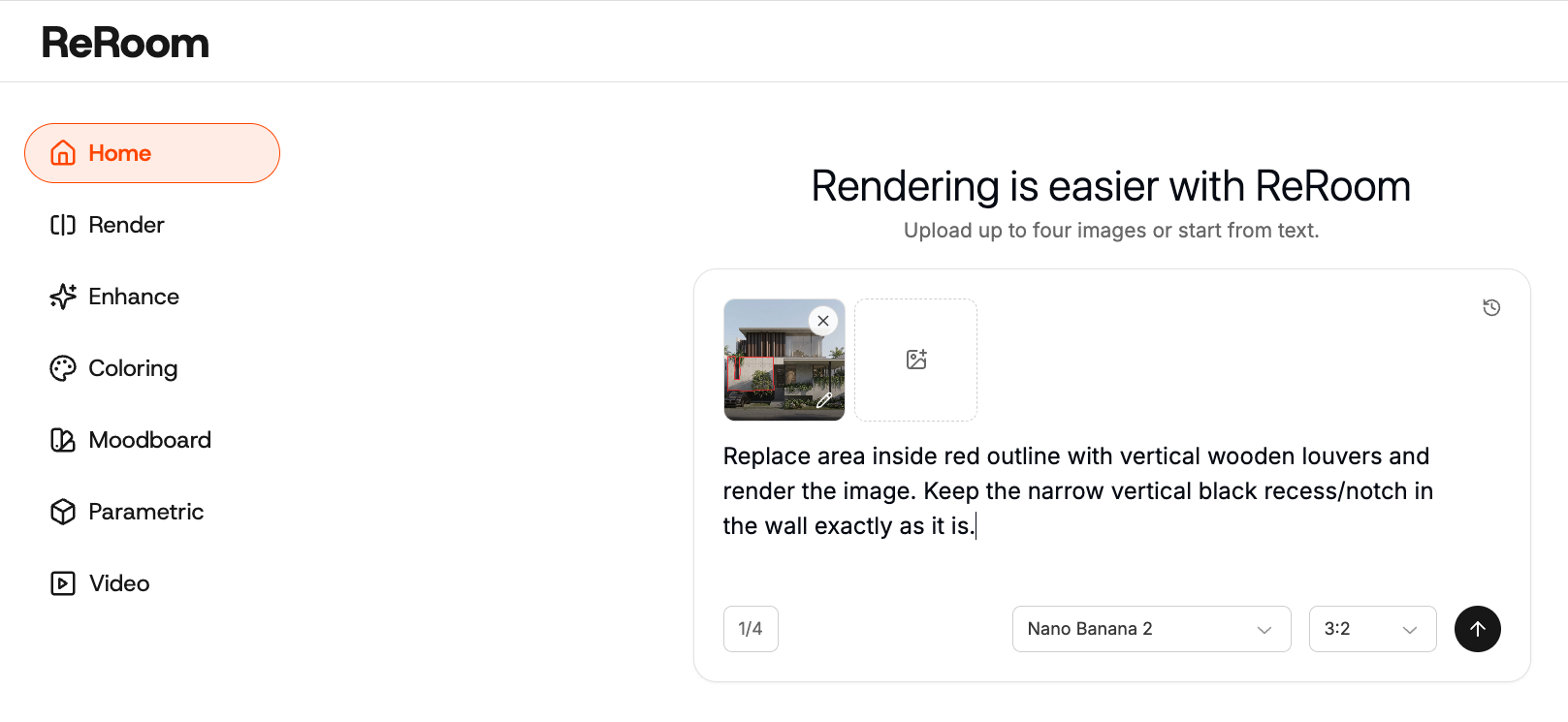
アノテーションはシンプルなもので構いません。例えば、置き換えたいマテリアル領域を赤の輪郭線で囲む、スケッチ上に直接マテリアル名を書き込む、あるいは太陽光の向きやカメラ方向を示す矢印を描くといった方法があります。
重要なのは明瞭さです。アノテーションは対象領域の近くに配置し、矢印同士の重複を避け、マークが直感的に理解できるようにしてください。
多くの場合、視覚的な指示のない長いプロンプトよりも、明確な赤の輪郭線と短いプロンプトを組み合わせる方が優れた結果をもたらします。
ステップ3 — 赤の輪郭線でマテリアルの置換をコントロールする
最も効果的なアノテーション手法の一つは、赤の輪郭線を使用してマテリアルを置き換える正確な領域を指定することです。
これはファサード、壁、床、屋根、キャビネット、外壁パネルなどに適しています。プロンプトに「壁を石に変更」とだけ書いた場合、AIはどの壁を指しているのか判断できない可能性があります。また、意図しない他の領域まで誤って変更してしまうこともあります。
赤の輪郭線を使用することで、編集可能な領域が格段に明確になります。
Replace the area inside the red outline with vertical wooden louvers and render the image, keeping the narrow vertical black recess in the wall exactly as it is.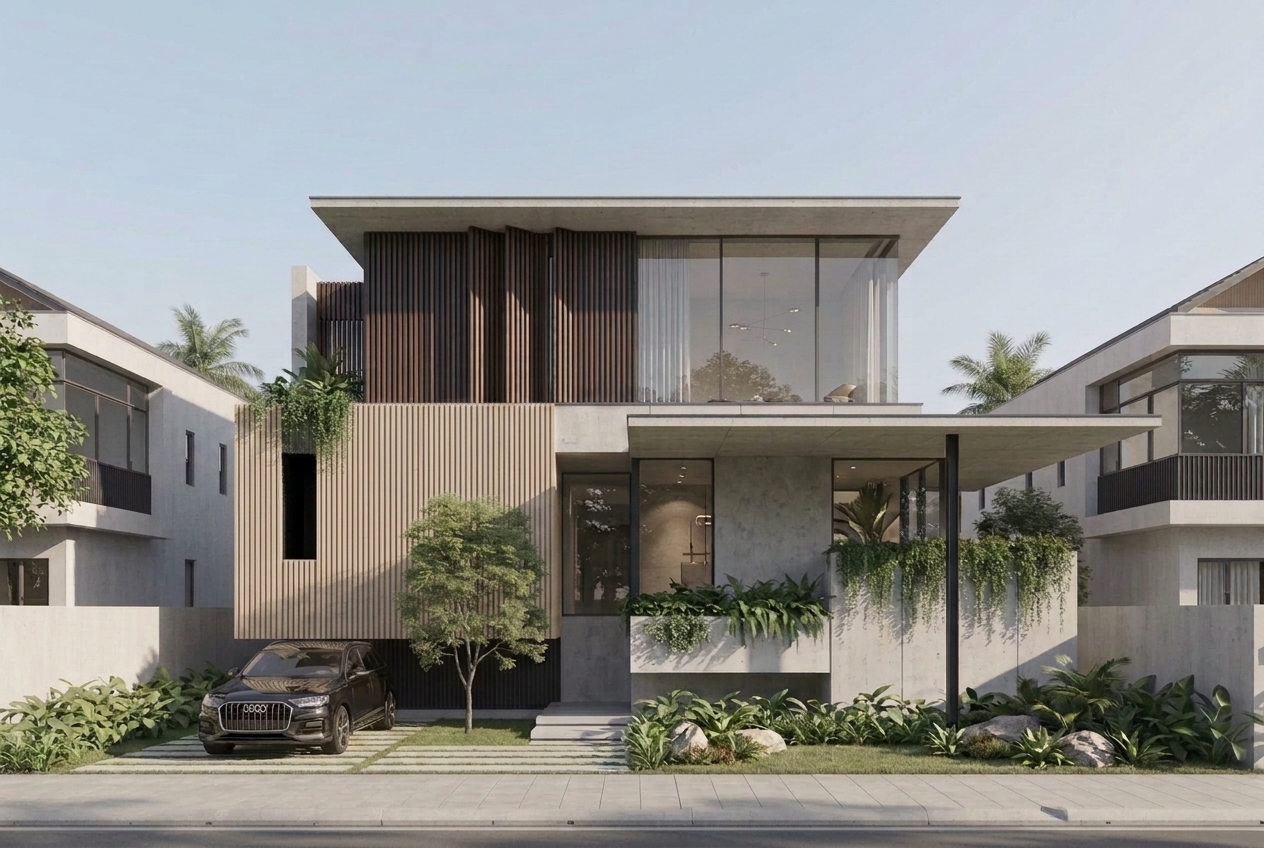 図02. 赤の輪郭線を使用してマテリアルを置き換えるファサード領域を指定
ここでのポイントは、マテリアルを過度に詳細に説明することではありません。より重要な指示は、編集可能領域を明確に定義することです。
対象範囲が明確であれば、プロンプトは短く保つことができ、モデルが変更すべきでない設計部分を変更してしまうリスクを抑えられます。
ステップ4 — スケッチ上にマテリアルと設計要素をラベリングする
もう一つの有用な方法は、スケッチやベースモデルの上に直接マテリアル名や要素ラベルを書き込むことです。
例えば、ある壁に木板張り(wood cladding)と書き込み、地面を石畳(stone paving)と指定したり、植栽エリアに低木(shrubs)と記入したりできます。これにより、画像の各部分に関するセマンティック(意味的)情報がAIにより多く提供されます。
follow the material annotations in the image, render the wall as wood cladding, the ground as light stone paving, and the planting area as soft landscape, preserve the original massing and perspective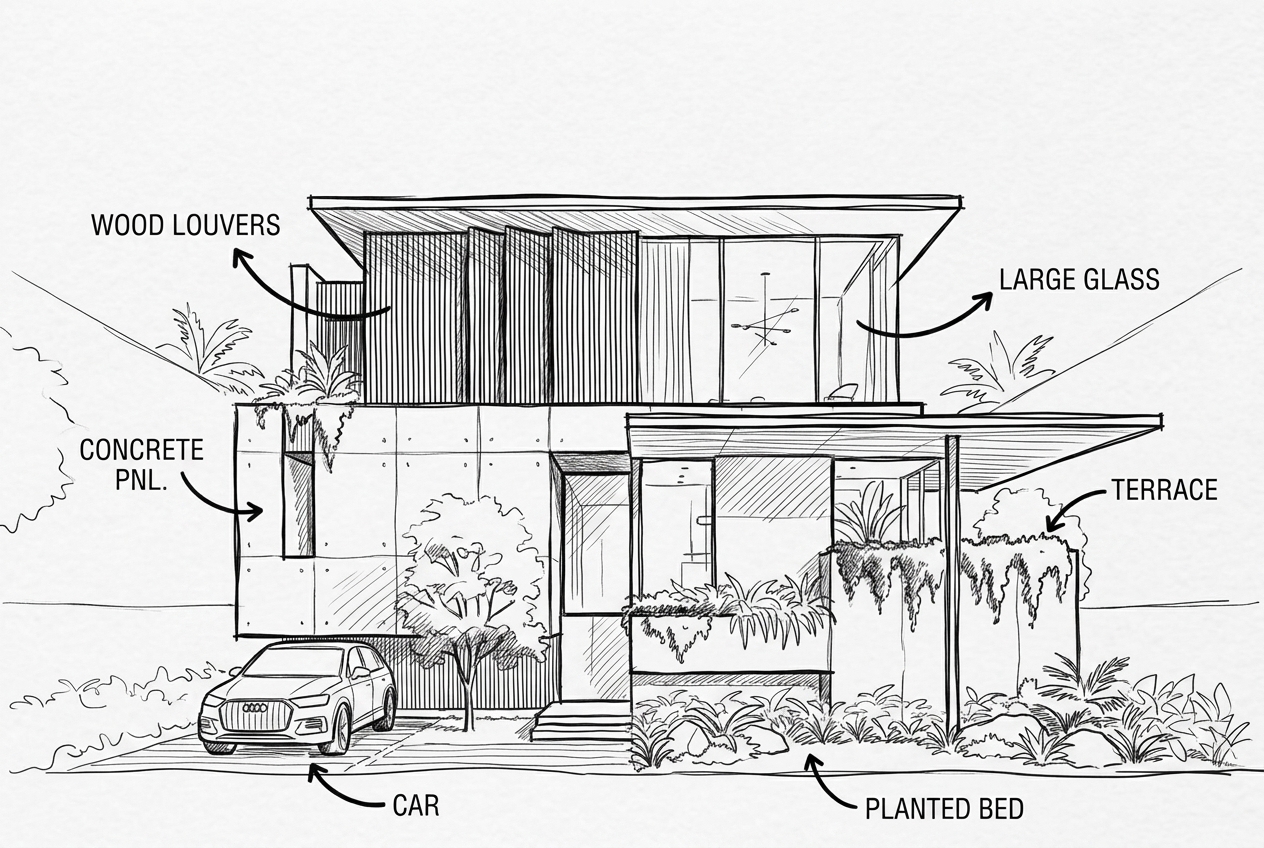 図03. スケッチ上に直接マテリアルと要素をラベリング
この手法は、初期段階の提案で特に役立ちます。完全なモデリングやマテリアル設定がまだ整っていなくても、設計者は各領域の意図する方向性をすでに把握していることが多いためです。
私たちの検証では、ラベルが対象領域の近くにあるほど、アノテーションの効果が高まることが分かっています。ラベルが離れすぎていたり、矢印が交差しすぎていたりすると、AIが誤った場所にマテリアルを適用してしまう可能性があります。
ステップ5 — 矢印を使用して太陽光と視点をコントロールする
アノテーションはライティングのコントロールにも効果を発揮します。
建築やインテリアのレンダリングにおいて、光の向きは影、反射、マテリアルのハイライト、空間の奥行き感に影響を与えます。プロンプトに「自然な昼光」とだけ指定した場合、AIは破綻のない光のセットアップを生成しますが、それが意図した設計方針と一致するとは限りません。
画像上に矢印を描くことで、太陽光がどの方向から差し込むべきかを示すことができます。
use the arrow direction as the sunlight direction, create natural daylight from the upper left, soft shadows, realistic reflections, preserve the original design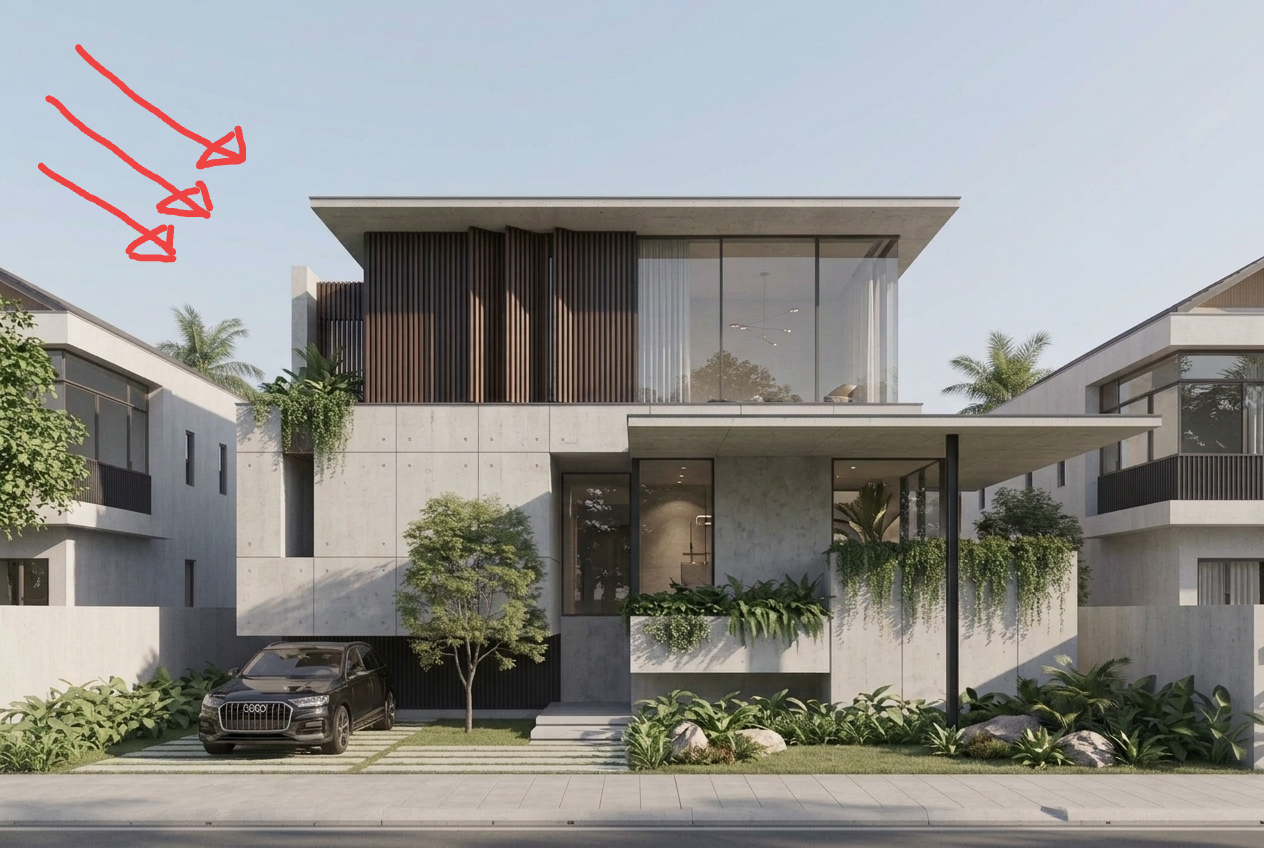
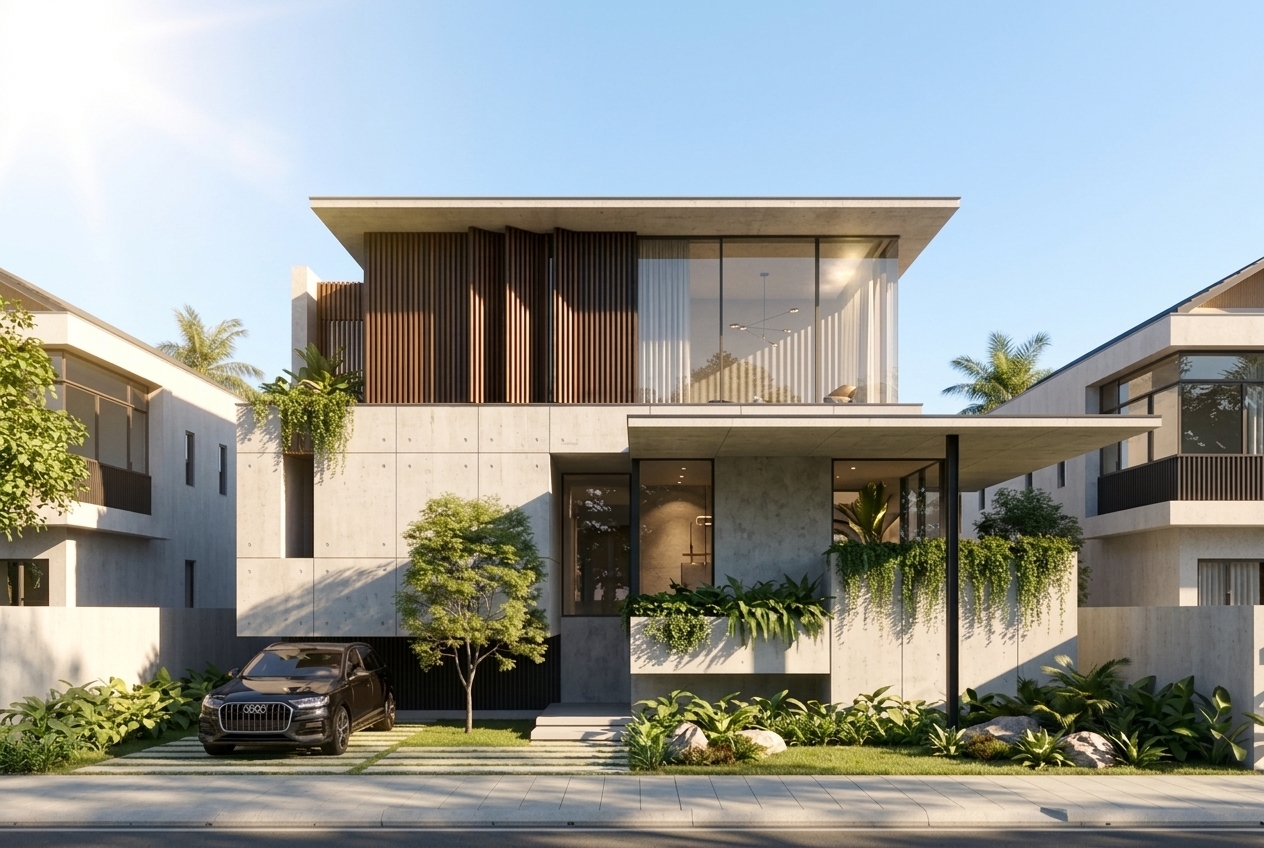
図04. 矢印を使用して自然な太陽光の向きを指定
視点(アングル)のコントロールにも同じロジックが適用できます。AIに建物を新しい視点から描いた画像を生成させたい場合は、赤い矢印で視線方向を示し、短いプロンプトと組み合わせます。
generate a new architectural view from the red arrow direction, preserve the same building design, facade language, proportions, materials, and overall massing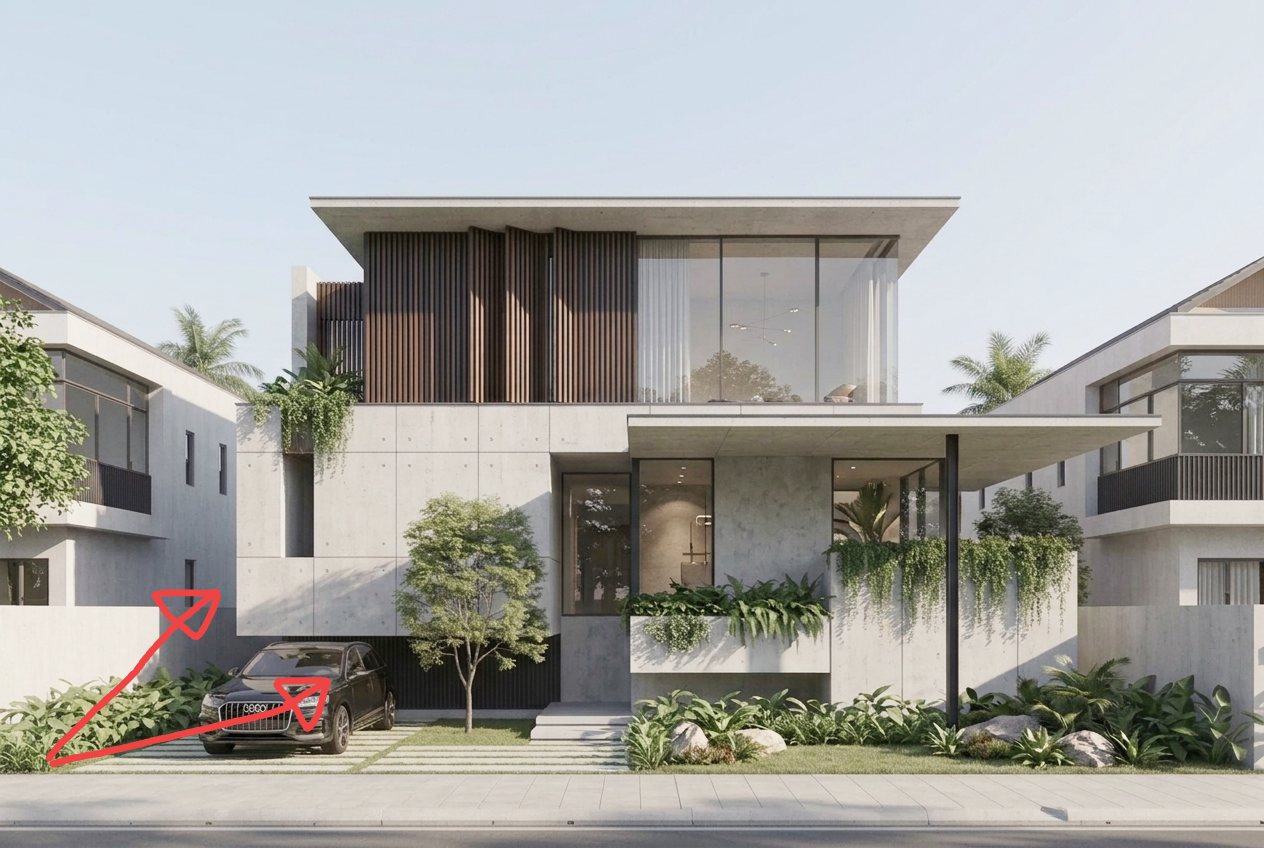
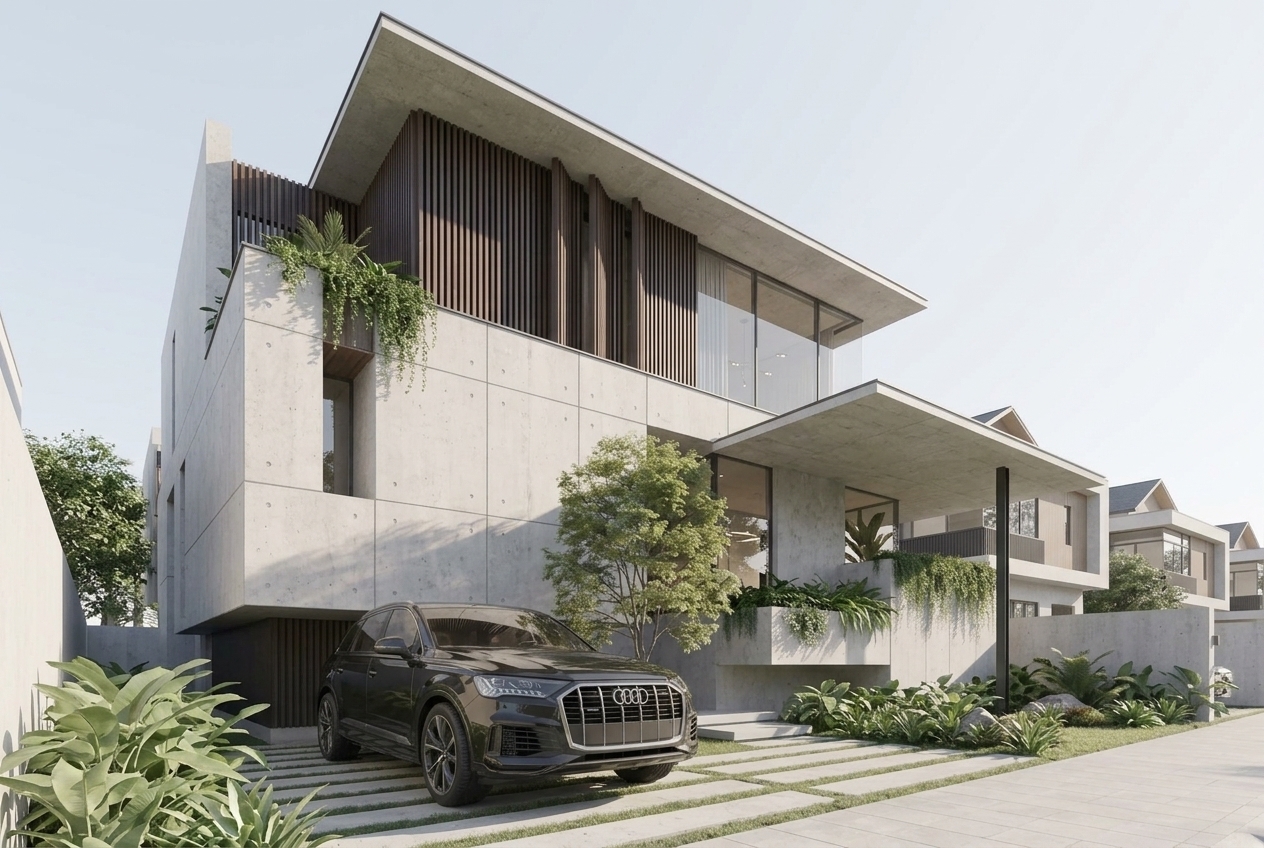 図05. 赤い矢印を使用して建物を見る視点を指定
ここにはトレードオフが存在します。視点の変化が大きくなるほど、AIは見えていない建物の部分をより多く推測して補完しなければなりません。そのため、正面図から完全に見えない背面図へ大きくジャンプさせるのではなく、通常は無理のない角度範囲内で視点を変更するようにします。
ステップ6 — 複数のリファレンスを組み合わせてマテリアル、ライティング、ムードを設定する
アノテーションの活用は単一の画像にとどまりません。異なる設計条件を分離するために、複数の参照画像(リファレンス)を使用することもできます。
例えば、1枚の画像で元の建築ジオメトリを定義し、別の画像でマテリアルのテクスチャを指定し、3枚目の画像で夕暮れのライティングと雰囲気を定義します。これは通常、すべての要件を1枚の画像や1つの長いプロンプトに詰め込むよりも安定した結果を生み出します。
use image 1 as the main building geometry reference, image 2 as the material reference, and image 3 as the dusk lighting and atmosphere reference, preserve the original building form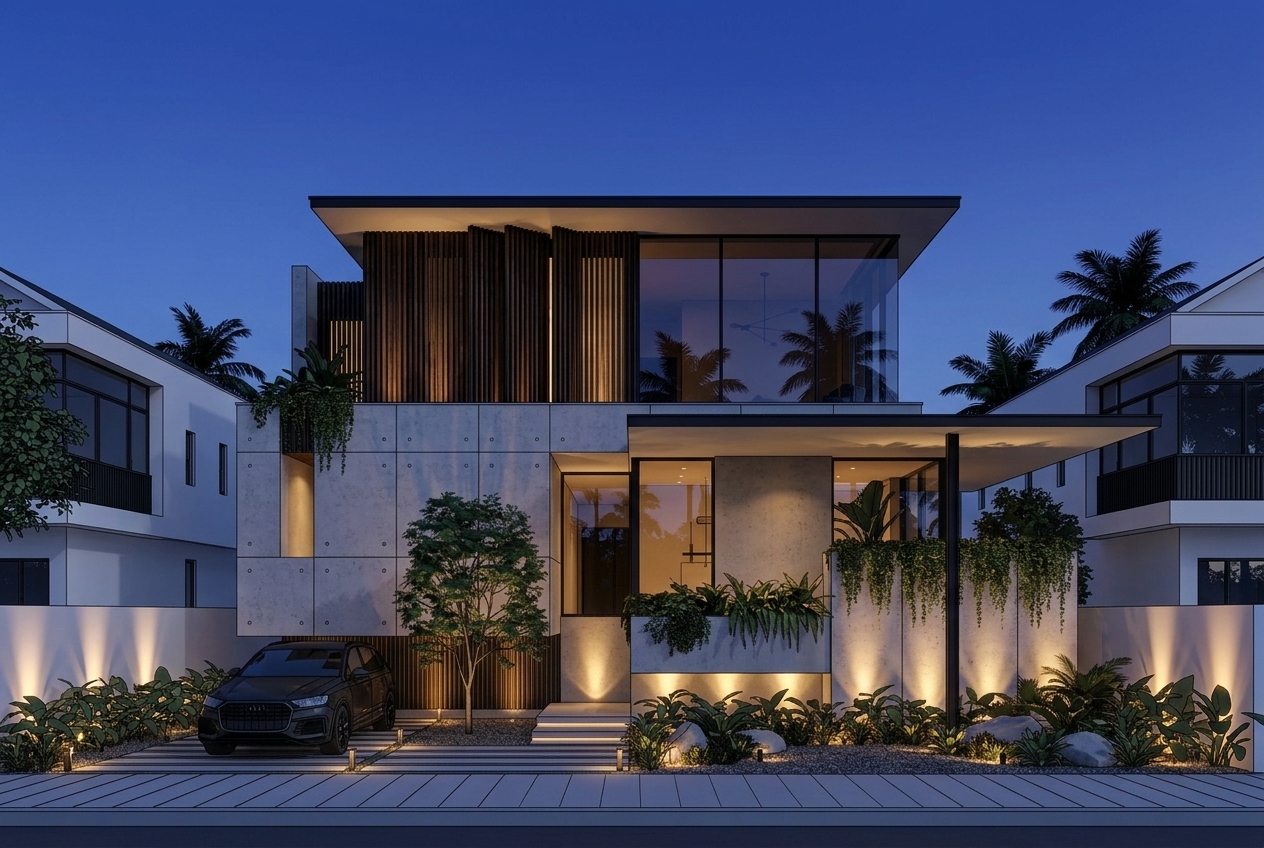
図06. 複数のリファレンスを使用してジオメトリ、マテリアル、ライティング、雰囲気を分離
このアプローチにより、AIが設計を無作為に変更してしまう可能性を低減できます。各参照画像に明確な役割があるため、モデルはどの画像が形状を制御し、どれがマテリアルを制御し、どれがムードを制御しているかを推測する必要がなくなります。
このワークフローがもたらす変化
このワークフローにより、設計者は長すぎるプロンプトを書くことなく、設計意図をAIに伝えることができます。アノテーションによって、「この領域を変更する」「光はここから入る」「この方向から見る」といった指示が視覚的なコマンドへと変換されます。
ReRoomのアノテーションワークフローにおいても、人間による確認は依然として必要です。指定した領域が正しく理解されているか、矢印が意図通りに解釈されているか、マテリアル、ライティング、視点が整合性を保っているかを設計者が確認する必要があります。
しかし、初期段階の提案において、アノテーションはプロンプトによるコミュニケーションコストを削減でき、ジオメトリ、パースペクティブ、デザインランゲージの維持に役立ちます。AIにプロジェクトを無制限に再解釈させるのではなく、視覚的に誘導することで、元の設計意図により忠実な結果を得ることができます。
関連する投稿

Nano Bananaでインテリアレンダリングを編集する方法
AIを活用したインテリア編集は、単に画像を美しく見せることだけではありません。何を変更し、何を変更せずに維持するかをコントロールすることが重要です。
Willy·2026年7月30日
AIを使って植栽デザインボードを作成する方法
植栽デザインボードは、単なる植物のコラージュではありません。気候、水利用、雰囲気を明確な提案の方向性へと昇華させます。
Willy·2026年7月24日
静止画レンダリングをAIウォークスルー動画に変換する方法
静止画レンダリングは、単なる1枚の画像にとどまりません。適切な動画プロンプトを使用すれば、没入感のある空間ウォークスルーへと生まれ変わります。
Willy·2026年7月21日