Google Earthから立面図(エレベーションダイアグラム)を作成する方法
ReRoomとNano Banana Proを使用して、Google Earthのストリートビューをクリーンな2D建築立面図に変換する方法を学びます。

なぜGoogle Earthを出発点として使うのか?
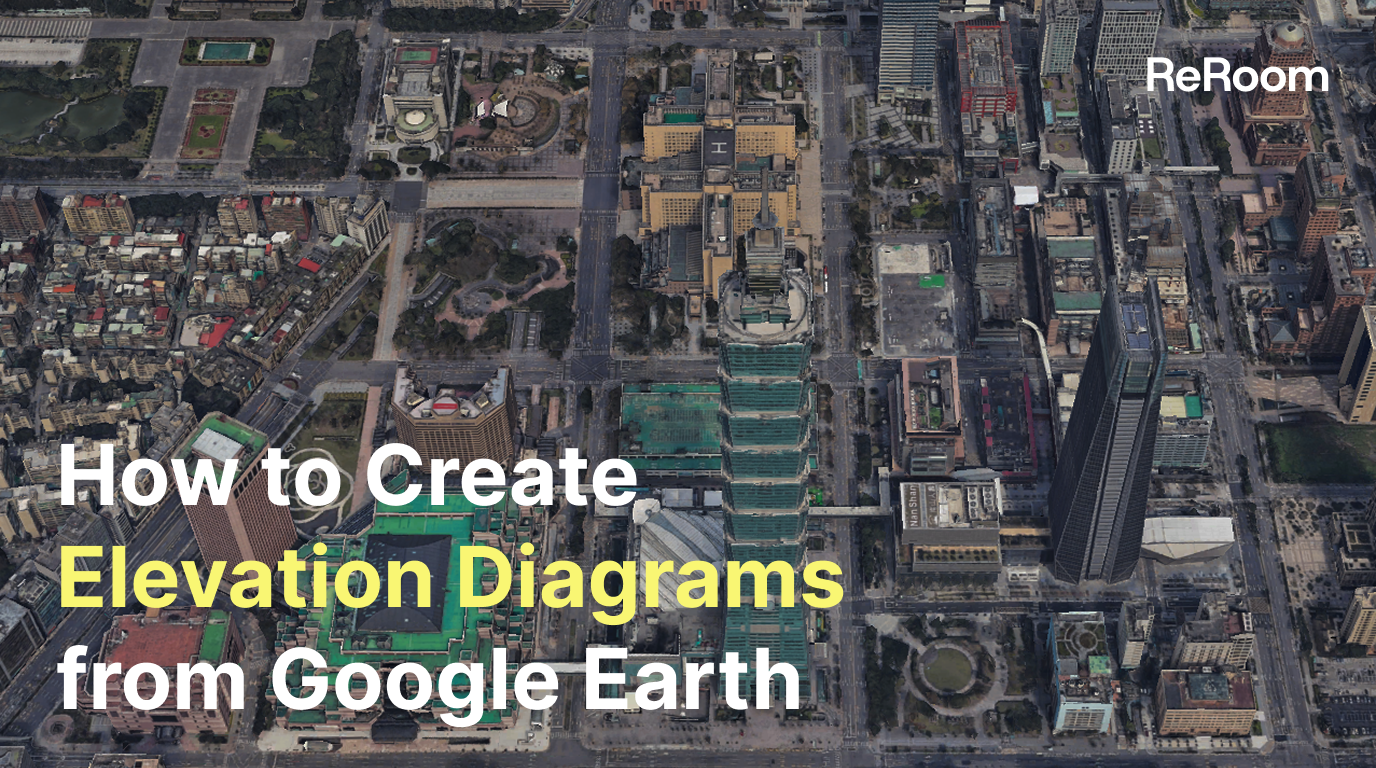
建築を学んだり、建物のファサードを分析したりする際、私たちは多くの場合Google Earthやストリートビューの参照画像から始めます。これらの画像はアクセスしやすく、多くの場合、建物のボリューム感(マス)、ファサードのリズム、街路のスケール、開口部、周辺のコンテキストといった有用な情報を含んでいます。
問題は、ストリートビューの画像には多くのノイズも含まれていることです。遠近感による歪み(パース歪み)、車、樹木、標識、影、カメラのアングルなどは、すべてファサードの分析を難しくします。
このチュートリアルでは、ReRoomとNano Banana Proを使用して、実際の3Dストリートビュー画像を、クリーンでミニマル、かつプロフェッショナルな2D建築立面図へと変換します。
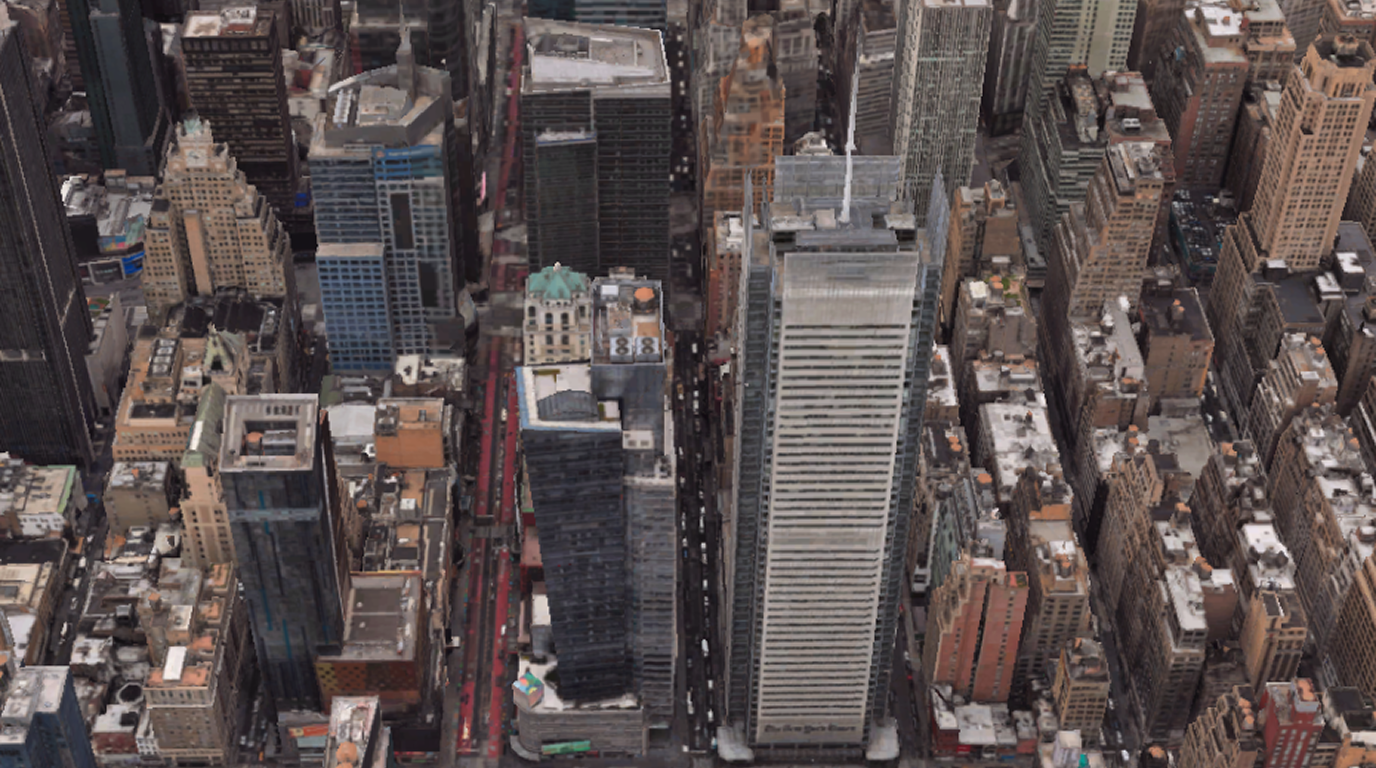
図01. 構造の参照としてGoogle Earthから対象の建物をキャプチャする
このワークフローの目的は、実測施工図面を作成することではありません。現実のストリート画像からファサードの構造を抽出し、ケーススタディ、プレゼンテーション、初期段階のデザインリファレンスに適した、より明確なフォーマットに変換することです。
ステップ1 — ログインして参照画像を準備する
まず、ReRoomにログインし、使用したいGoogle Earthの画像を準備します。
画像をアップロードする前に、対象の建物を可能な限り正面から捉えたアングルを選択することをお勧めします。よりクリーンな正面のアングルを選ぶことで、AIがファサードのプロポーション、階高のリズム、窓の間隔、構造グリッドを理解しやすくなります。
スクリーンショットの角度が斜めすぎると、モデルは遠近感による歪みをファサードのデザインの一部として処理してしまう可能性があります。その結果、立面図のようには見えても、プロポーションや構造が不安定になることがあります。
この段階では、モデルに美しい図面を作成させることまでは求めていません。まずはモデルに対し、ストリート写真全体ではなく、建物のファサードが主要な主題であることを理解させる必要があります。
ステップ2 — ホームに移動して生成ワークフローを開く
ログイン後、ReRoomのホームページに移動し、画像生成ワークフローを開きます。
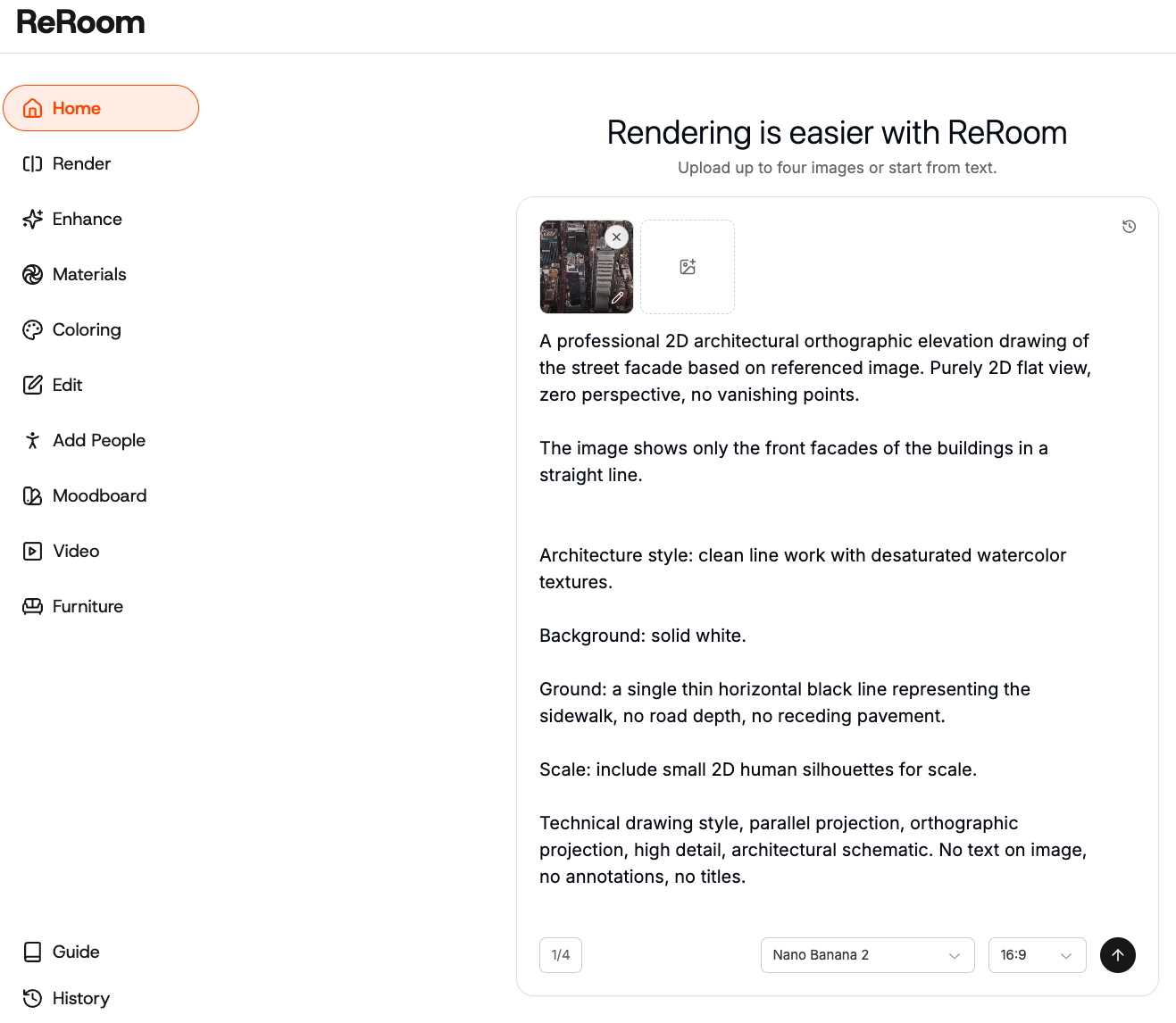
Google Earthのスクリーンショットをメインの参照画像としてアップロードします。この参照画像が、変換のための構造的な入力として機能します。
ここでの重要な点は、タスクの焦点を絞ることです。ReRoomに建物を再設計(リデザイン)するように求めているわけではありません。既存のファサード情報を、よりクリーンな2D建築図面スタイルに変換するよう求めているのです。
ステップ3 — Nano Banana Proを選択する
次に、Nano Banana Proモデルを選択します。
純粋に創造的な再解釈ではなく、制御された画像変換を行いたいため、このワークフローではNano Banana Proが役立ちます。参照画像は、特に建物の輪郭、ファサードのグリッド、窓のリズム、全体的なプロポーションなど、最終的な出力を導くガイドであり続ける必要があります。
モデルを選択したら、パースペクティブ(遠近感)を取り除き、写真を2Dの正射影立面図(正投影立面図)に変換するようモデルへ明確に指示するプロンプトを作成できます。
ステップ4 — プロンプトを作成する
このワークフローで最も重要な部分はプロンプトです。レンダリングやイラスト、コンセプト画像ではなく、出力を「2Dの正投影建築立面図(2D orthographic architectural elevation)」として明確に記述する必要があります。
以下のようなプロンプトを使用します。
A professional 2D architectural orthographic elevation drawing of the street facade based on referenced image. Purely 2D flat view, zero perspective, no vanishing points.

The image shows only the front facades of the buildings in a straight line.


Architecture style: clean line work with desaturated watercolor textures.

Background: solid white.

Ground: a single thin horizontal black line representing the sidewalk, no road depth, no receding pavement.

Scale: include small 2D human silhouettes for scale.

Technical drawing style, parallel projection, orthographic projection, high detail, architectural schematic. No text on image, no annotations, no titles.
私たちの検証では、最も効果的だった言葉は「美しい立面図(beautiful elevation drawing)」ではありませんでした。より重要だったのは、窓のリズム(window rhythm)、構造グリッド(structural grid)、ファサードのプロポーション(facade proportions)、正射影立面図(orthographic elevation)といった、幾何学的および建築的な制約条件に関する言葉でした。
これらの用語は、画像を単に見栄え良く仕上げるのではなく、何を保持すべきかをモデルが理解するのに役立ちます。
ステップ5 — ダイアグラムのスタイルを調整する
最初の出力が得られたら、図面をよりダイアグラム的でプロフェッショナルな表現に洗練させることができます。
例えば、結果がまだレンダリング調すぎると感じる場合は、質感(マテリアル)やライティングに関する記述を減らします。結果が抽象的すぎる場合は、線の太さ(line weight)、ファサードグリッド(facade grid)、建築ダイアグラム(architectural diagram)など、構造に関連する用語を追加します。
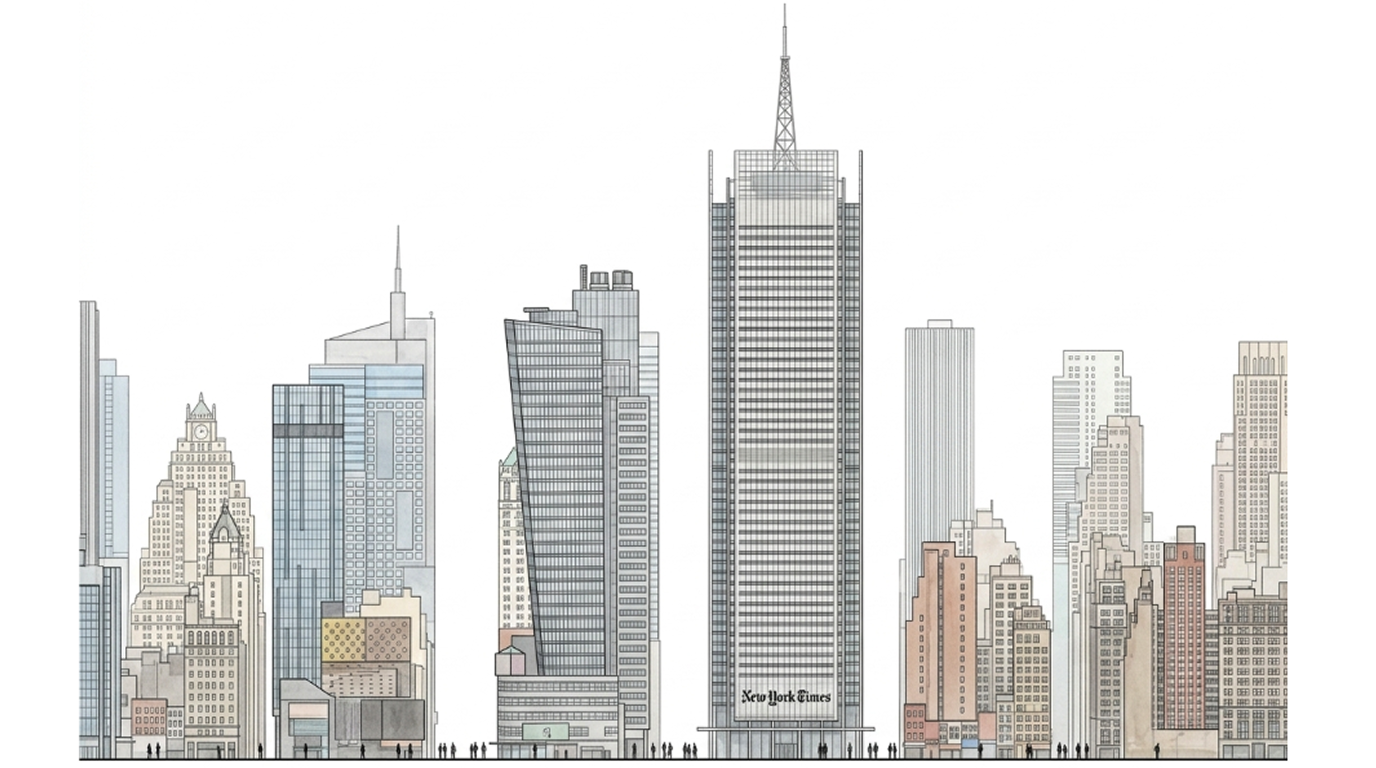
図02. Nano Banana Proを使用してストリートビュー画像をミニマルな2D建築立面図に変換する
主なトレードオフは、単純化(抽象化)と認識しやすさ(元の特徴の維持)の間にあります。図面を単純化しすぎると、建物本来のアイデンティティが失われる可能性があります。逆にストリートビュー画像に忠実すぎると、視覚的なノイズが残りすぎてしまいます。
多くの場合、車、人物、看板、強い影、不要な街路のディテールを排除しながら、階高のリズム、主要な開口部、構造グリッド、ファサードの分割を維持することを目指します。
ステップ6 — 結果をケーススタディやデザインリファレンスに活用する
このワークフローにより、実際の3Dストリートビュー画像をクリーンな2D建築立面図に変換できます。これは特に、ケーススタディ、ファサード言語の調査、プレゼンテーション用ダイアグラム、初期段階のデザインリファレンスに役立ちます。
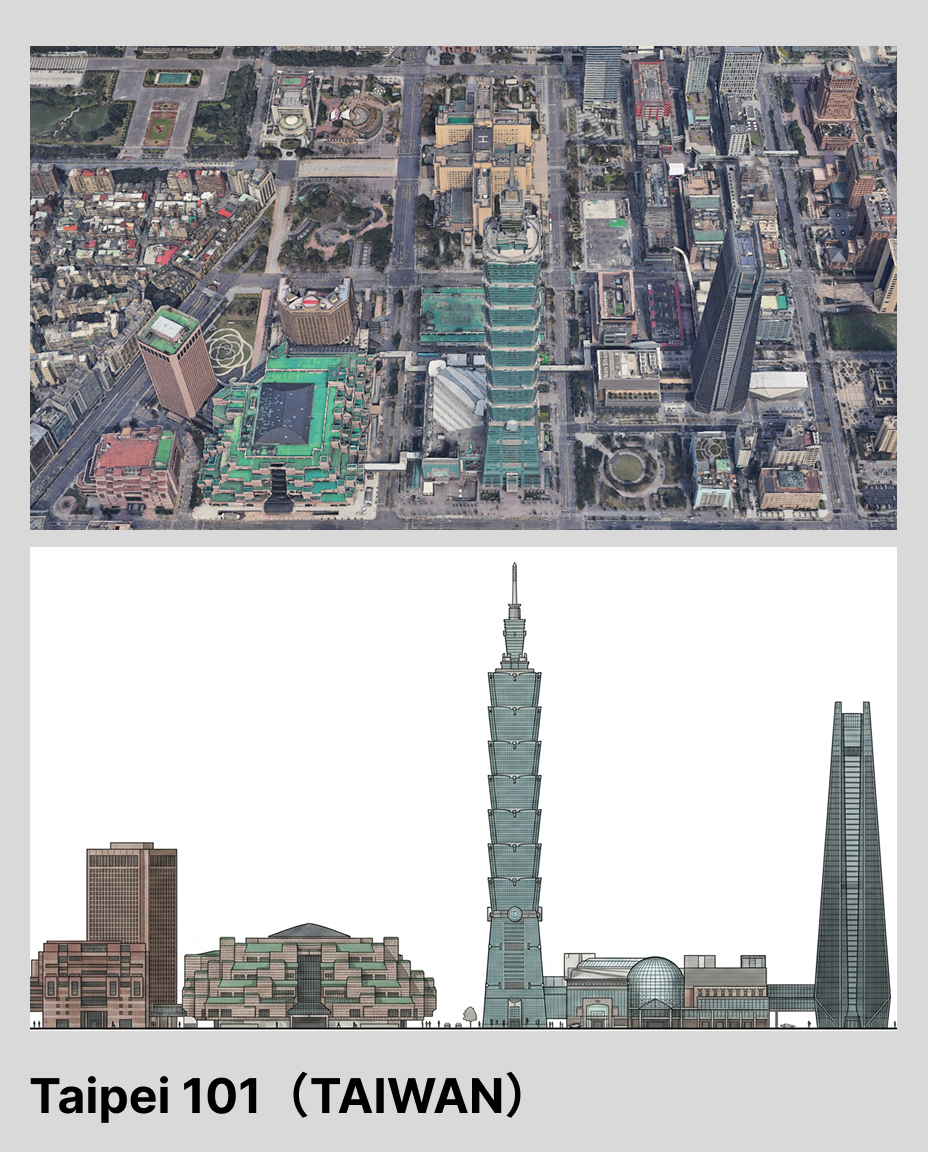
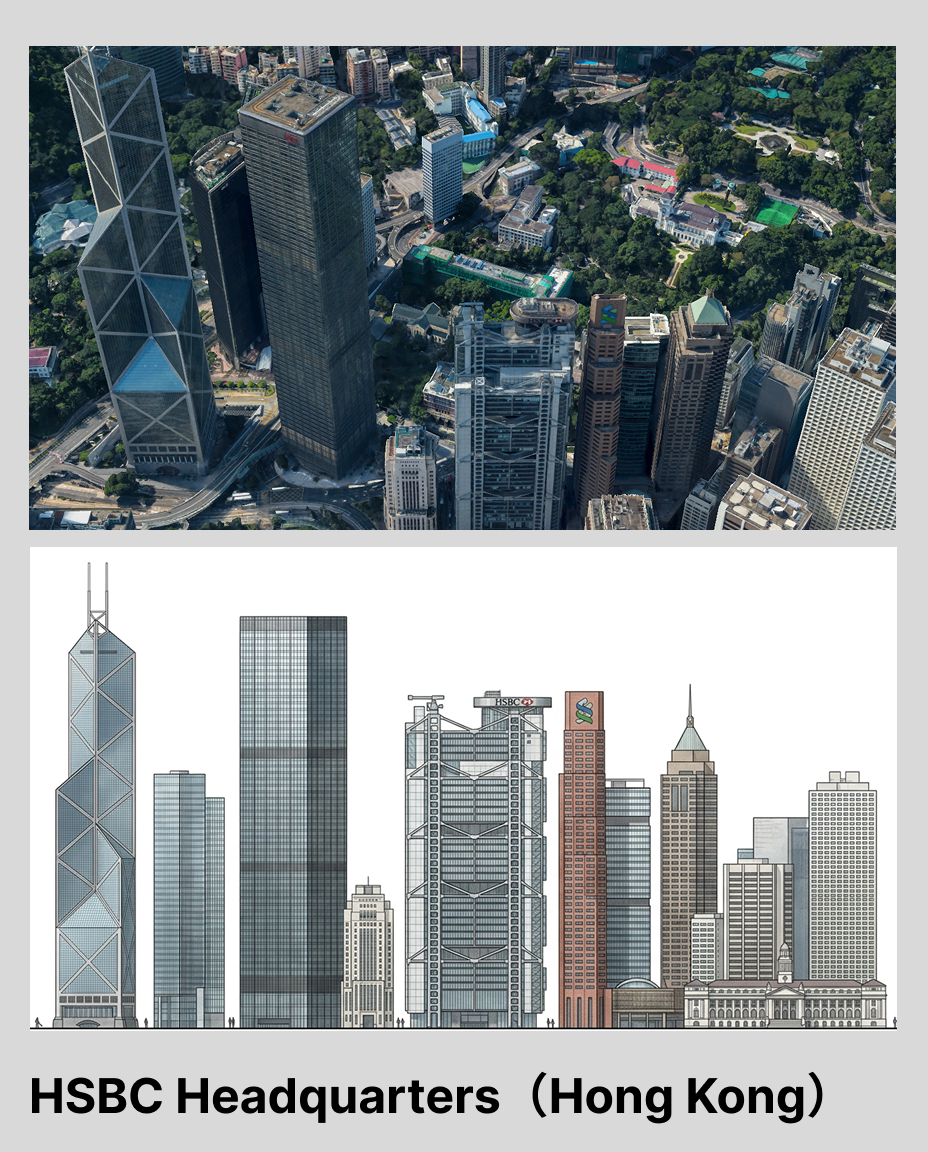
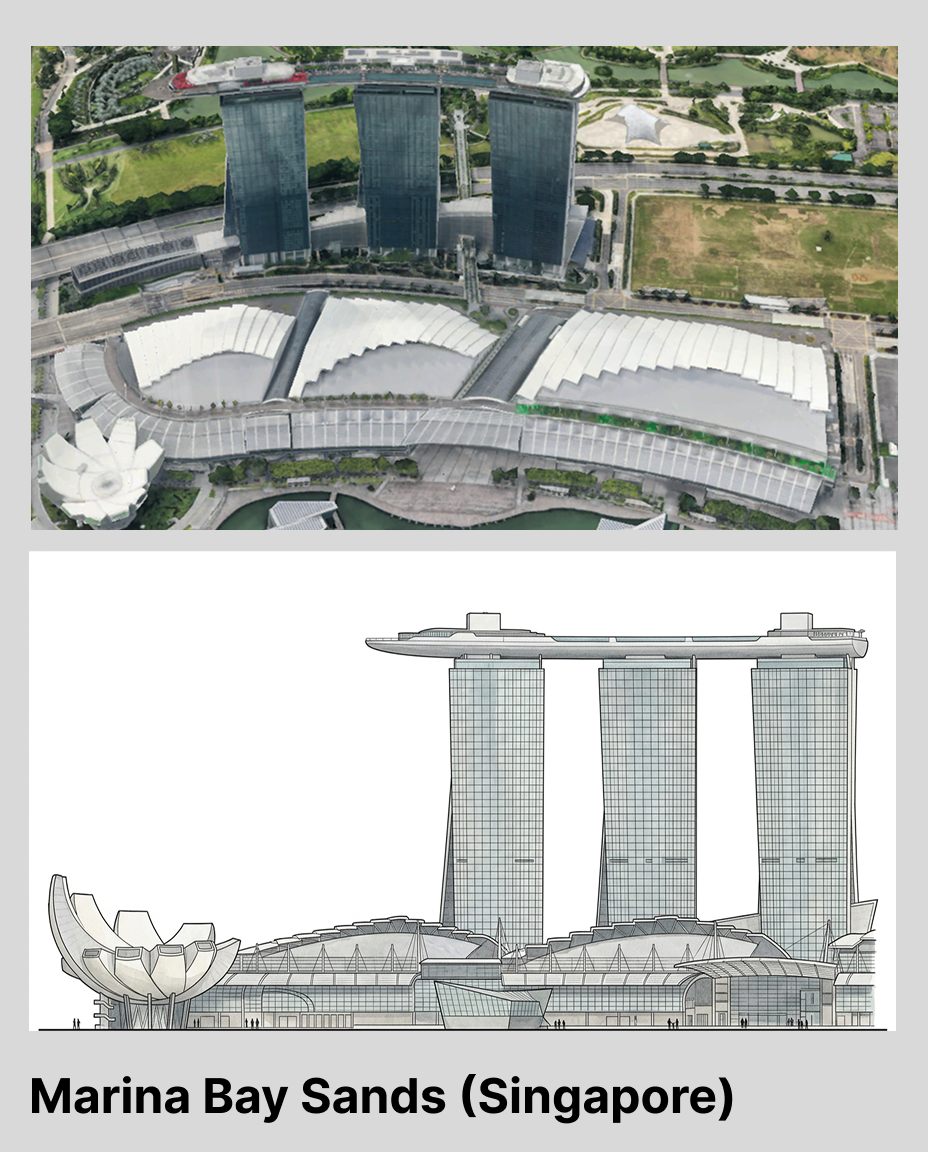
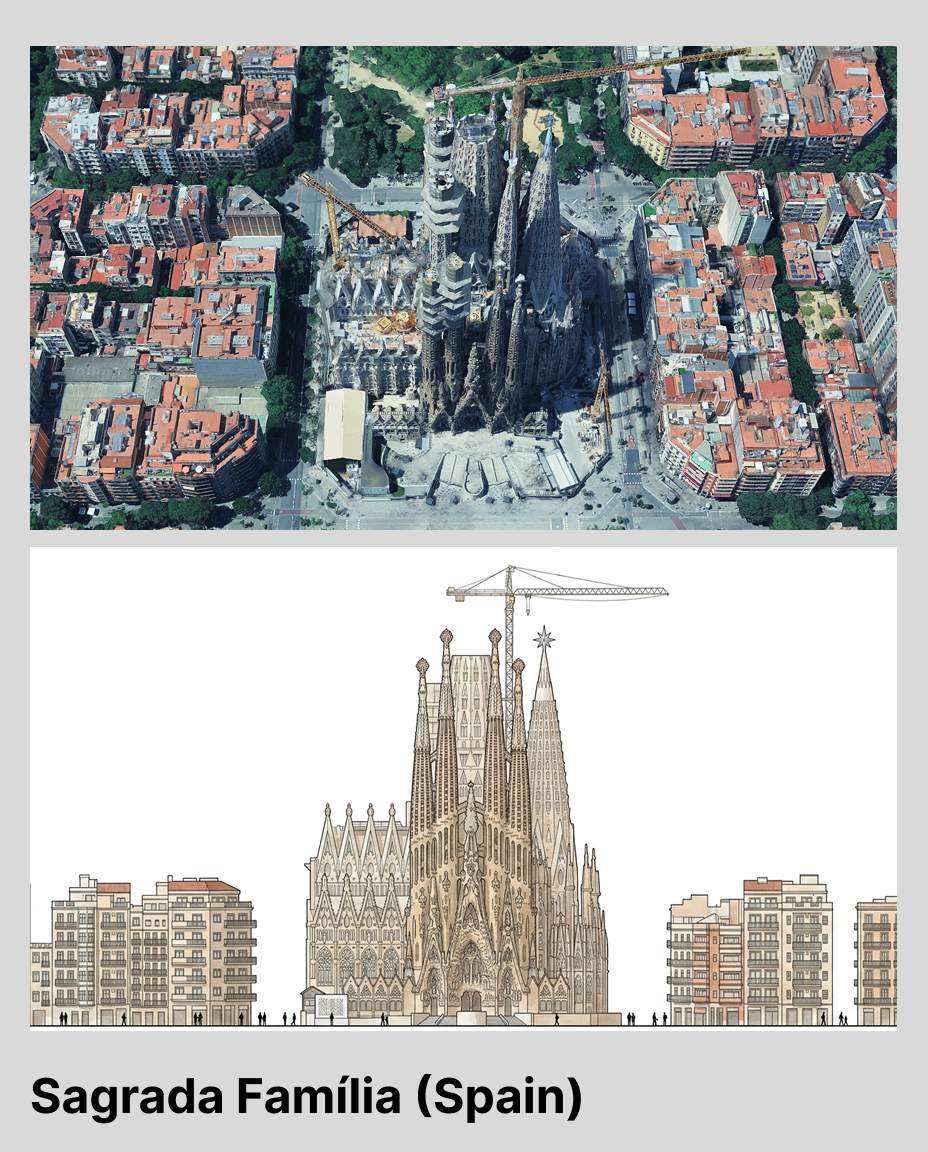
図03. 実際の建物の参照から作成されたさまざまなファサードダイアグラムの出力例
この出力を精密な実測図面として扱うことはありません。Google Earthの画像にはすでに遠近感の歪みや解像度の制限があり、AIがプロポーションやファサードのディテールを再構成する場合があるためです。
しかし、このワークフローは、ストリートビューの参照画像をクリーンな建築図面へと変換する初期の手間を削減できます。設計者が視覚的なリファレンスから分析、比較、プレゼンテーションへとより迅速に移行するのに役立ちます。
ReRoomを使用する場合でも、プロポーション、階数、開口部の配置、ファサードのロジックについて人間によるレビューは依然として必要です。しかし、このワークフローは有益な方向性を示しています。AIは新しい建物を生成するためだけのものではありません。既存の世界を、読み取りやすく、編集可能で、議論しやすい建築資料へと再構成するのにも役立つのです。
関連する投稿

Nano Bananaでインテリアレンダリングを編集する方法
AIを活用したインテリア編集は、単に画像を美しく見せることだけではありません。何を変更し、何を変更せずに維持するかをコントロールすることが重要です。
Willy·2026年7月30日
AIを使って植栽デザインボードを作成する方法
植栽デザインボードは、単なる植物のコラージュではありません。気候、水利用、雰囲気を明確な提案の方向性へと昇華させます。
Willy·2026年7月24日
静止画レンダリングをAIウォークスルー動画に変換する方法
静止画レンダリングは、単なる1枚の画像にとどまりません。適切な動画プロンプトを使用すれば、没入感のある空間ウォークスルーへと生まれ変わります。
Willy·2026年7月21日