3Dクレイモデルをリアルなレンダリングに変換する方法
ReRoom AI Workbenchを使用して、シンプルな3Dクレイモデルをステップ・バイ・ステップでリアルな建築レンダリングに仕上げる方法を学びます。
なぜ3Dクレイモデルから始めるのか?
建築や空間デザインのワークフローにおいて、3Dクレイモデル(白模型)は設計の方向性を定める最も迅速な手段となることがよくあります。詳細なレンダリングに進む前に、マッシング(ヴォリューム)、プロポーション、開口部、街路との関係性、そしてカメラのアングル・構図を確認するのに役立ちます。
しかし、クレイモデルをそのまま提示すると、画像が無機質で空虚に感じられ、現実世界の環境から切り離された印象を与えがちです。
このチュートリアルでは、ReRoom AI Workbenchを使用して、シンプルな3Dクレイモデルをリアルな建築レンダリングへと段階的に変換していきます。ここでの目標は、従来の完全な3Dレンダリングパイプラインを置き換えることではなく、初期提案の段階において、設計者が「モデルの検証」から「空間イメージの共有・伝達」へとより迅速に移行できるようにすることです。
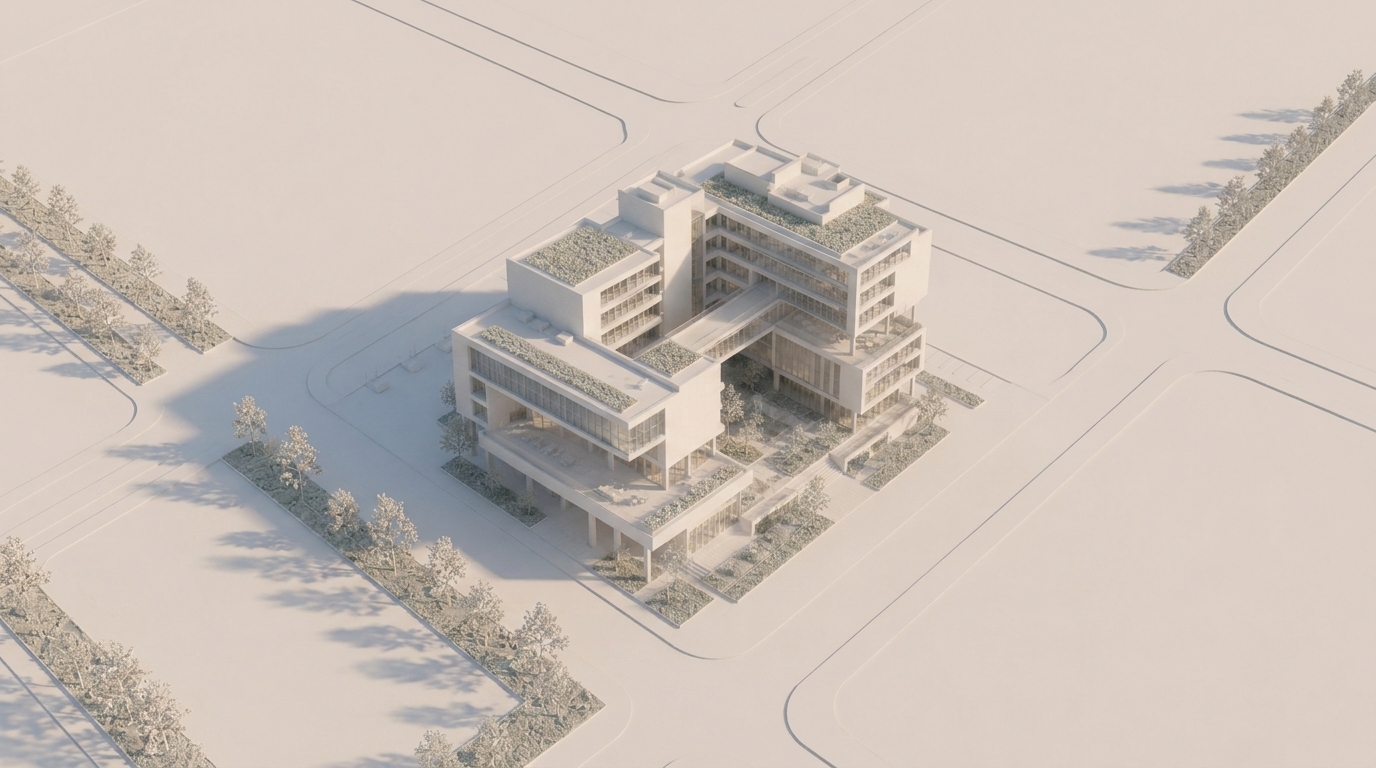 図01. 建物のマッシングと構図を確認するため、基本的な3Dクレイモデルから開始する
このワークフローの重要な考え方は、最終的なレンダリングをワンステップで一気に生成しないことです。その代わりに、プロセスをレイヤーごとにコントロールします。各ステップで特定の課題に1つずつ焦点を当てることで、AIがマテリアル、背景、ライティング、空気感を一度に変えてしまうのを防ぎます。
ステップ1 — ログインしてWorkbenchを開く
まず、ReRoomにログインし、Workbenchを開きます。
Workbenchは、1つの最終結果をすぐに生成するのではなく、画像を段階的に発展させたい場合に便利です。このワークフローでは、3Dクレイモデルをベース画像として使用し、シーンがリアルになっていくプロセスに合わせてプロンプトで編集を重ねていきます。
Workbenchを開いたら、3Dクレイモデルの画像をアップロードします。建物の形状、開口部、カメラアングル、周囲の地盤面が明確に読み取れるような、クリアな入力画像が最も効果的です。
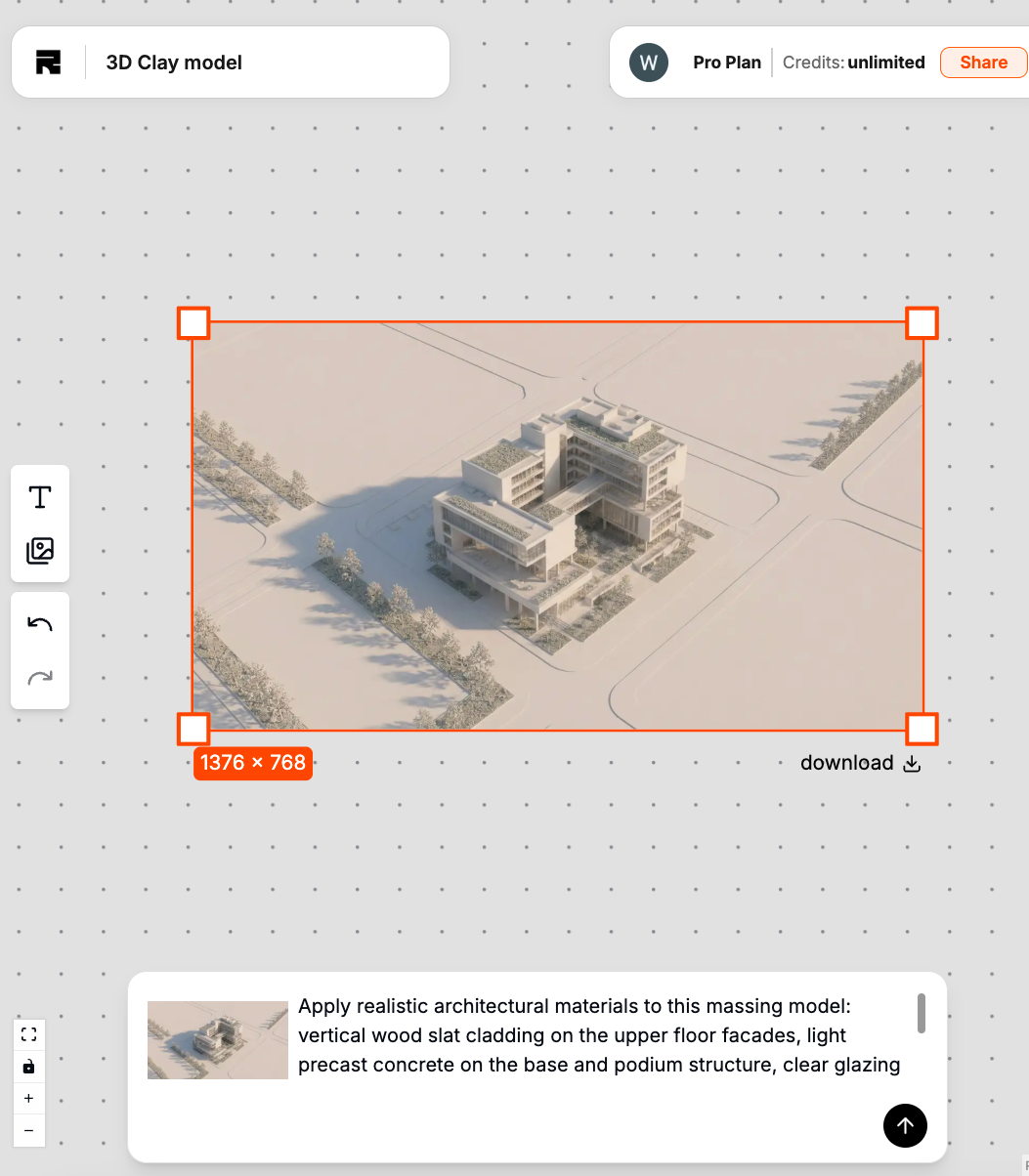
最初のプロンプトを作成する前に、元のモデルがすでに明確な構図を持っているか確認してください。モデルのトリミングがきつすぎたり、カメラアングルが曖昧だったりすると、その後の編集で結果が不安定になる可能性があります。
ステップ2 — 構造を維持しながらマテリアルを追加する
最初のプロンプトでは、元のマッシングとプロポーションを維持する必要があります。この段階では、グレーのクレイモデルを基本的な建築マテリアルを持つ建物へと変換することだけを目指します。
preserve the original 3D massing model, keep the building shape, openings, proportions, and camera angle, add realistic architectural materials, concrete facade, glass windows, metal details, clean modern design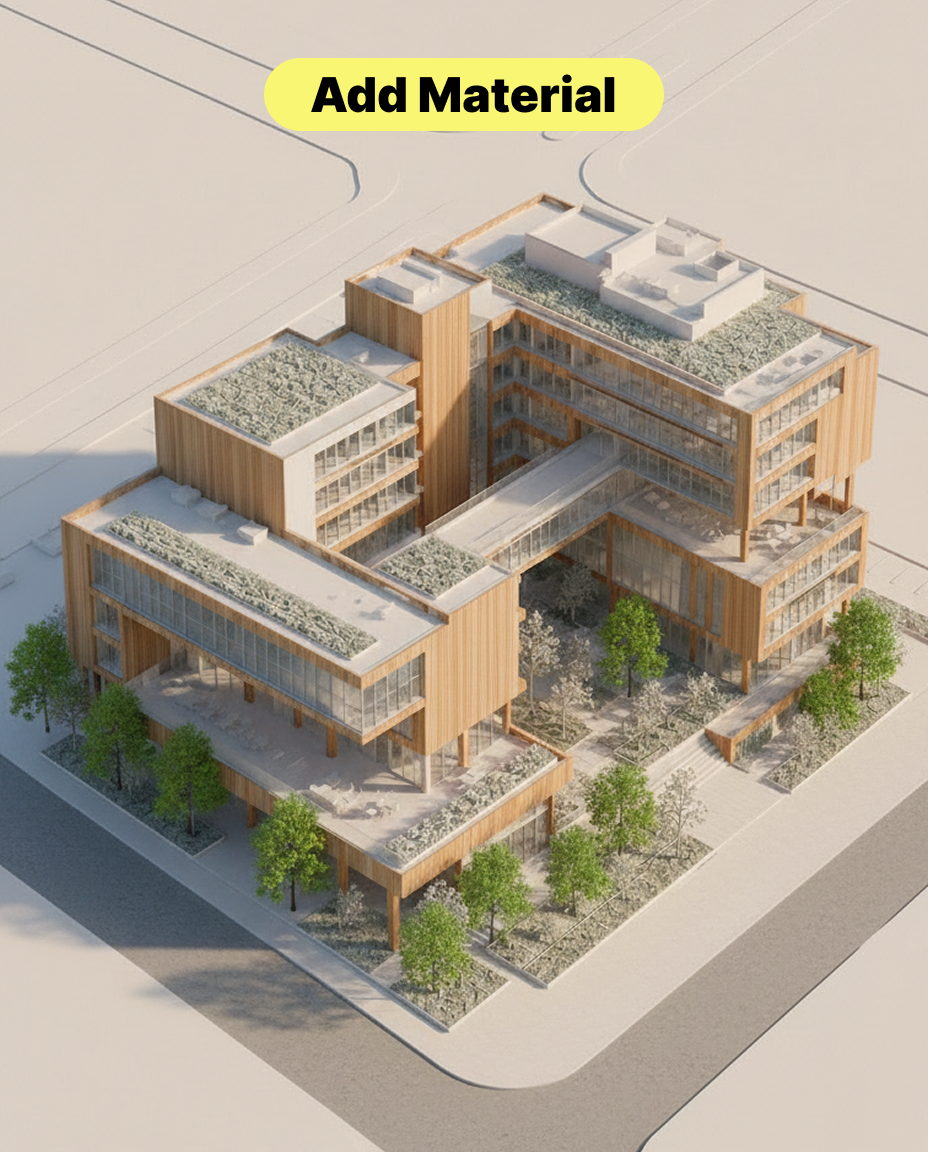 図02. 元のマッシングを維持しながら建築マテリアルを追加
テストの結果、リアルな都市、夜景、群衆、映画のような空気感といった言葉を早い段階で盛り込みすぎると、モデルが元の建物のデザイン自体を作り変えてしまう傾向が見られました。
そのため、最初のプロンプトは、いきなり最終的なレンダリングを求めるのではなく、マッシングの維持(preserve massing)、ジオメトリの保持(keep geometry)、マテリアルの追加(add material)に焦点を当てる必要があります。
この段階では、マテリアルの質感と設計の構造の維持とのバランスが重要であり、質感を優先して構造を損なってはなりません。マテリアルは画像のリアリティを高めてくれますが、壁や窓、プロポーションが変わってしまっては、デザインレビューとしての実用性が損なわれてしまいます。
ステップ3 — 都市のコンテクスト(周辺環境)を追加する
マテリアルのレイヤーが安定したら、次は建物をリアルなコンテクストの中へと配置します。
建築レンダリングにおいて、背景は単なる装飾ではありません。建物と都市、街路、空、ランドスケープ、そして周囲のスケール感との関係性を築く役割を果たします。
place the building into a realistic urban context, surrounding city street, sidewalk, trees, distant buildings, natural sky, preserve the original building design and camera angle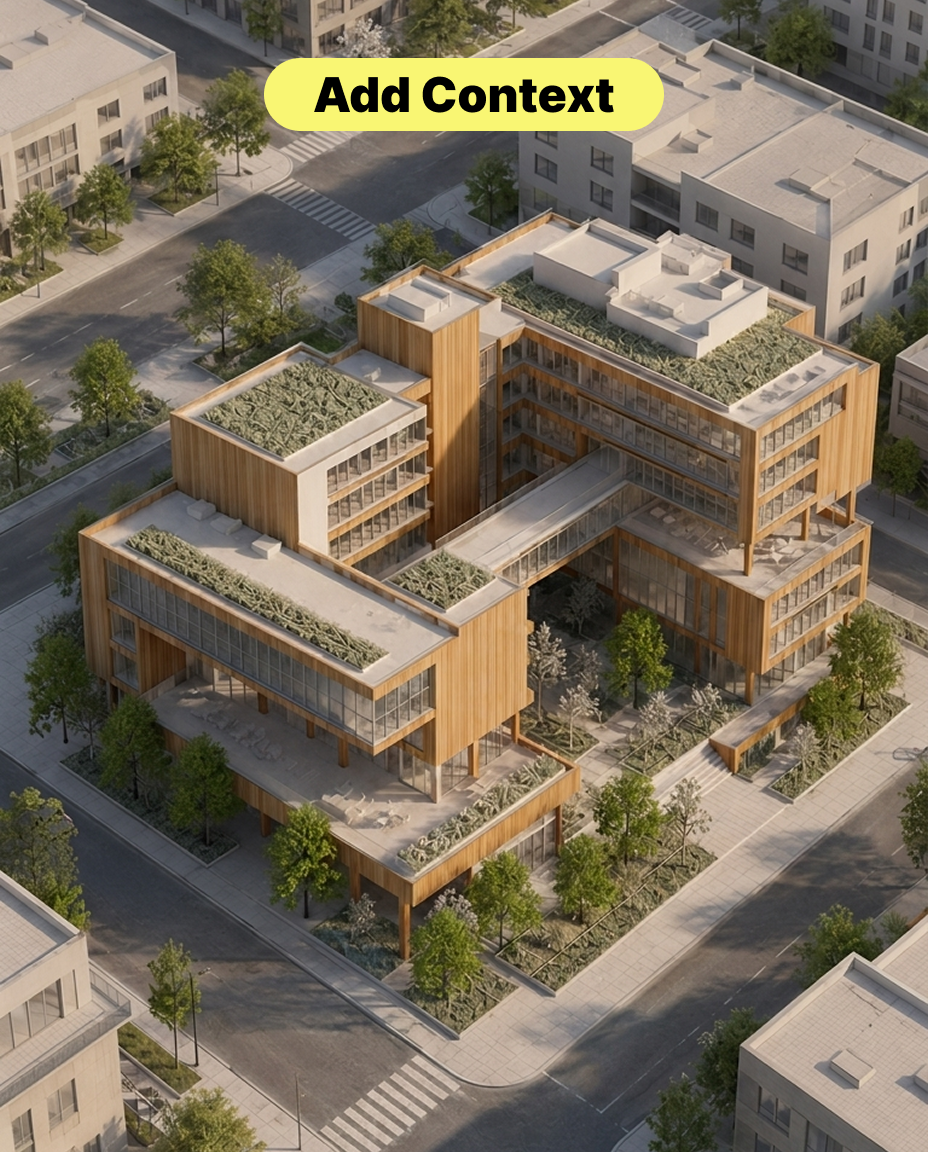 図03. 建物をリアルな都市のコンテクストに配置する
この段階でも、元の建築デザインを保護し続ける必要があります。プロンプトではコンテクストを描写しつつ、元の建物デザインとカメラアングルを維持する(preserve the original building design and camera angle)ことも明確に指定します。
コンテクストに関するプロンプトの指示が強すぎると、AIは建物を新しいシーンの一部として処理し、ファサードや高さ、全体の形態を変更してしまう可能性があります。
ステップ4 — スケール感を出すために人物と車を追加する
建物にマテリアルとコンテクストが備わったら、シーンにより生命感を吹き込むために人物や車を追加します。
人物は、エントランスの高さや歩道のスケール感、建物と通りの関係性を鑑賞者が把握するのに役立ちます。車は道路の幅、前景のスケール感、都市のコンテクストを明確にする助けとなります。
add realistic pedestrians and a few cars, natural scale, street life, people walking on the sidewalk, vehicles on the road, do not block the main building facade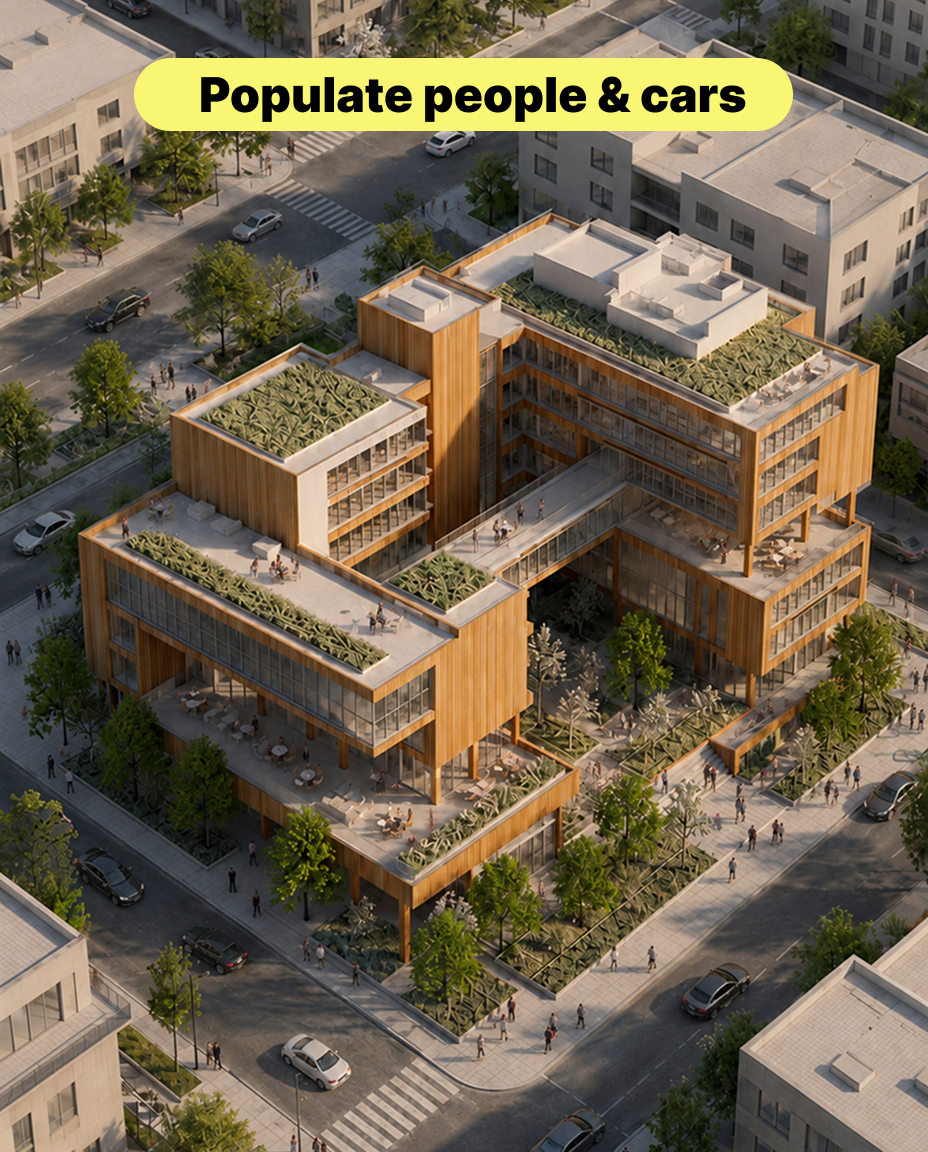 図04. スケール感と日常の風景を生み出すために人物と車を追加
ここで最もよくある問題は、人物や車が建物のメインファサードを遮ってしまうことです。そのリスクを抑えるため、「メインの建物ファサードを遮らない(do not block the main building facade)」や「自然なスケール感(natural scale)」といった指示を含めます。
ここでの目標は、人物や車を画像の主役にすることではありません。それらはあくまで建築シーンを引き立て、空間をより理解しやすくするための補助的な要素です。
ステップ5 — ライティングと空気感を追加する
基本的なシーンが完成したら、ライティングの調整に入ります。
ライティングは単に画像を明るくするだけのものではありません。視線の誘導、ファサードの奥行き感、マテリアルの視認性、そしてシーン全体のムードをコントロールします。
add warm architectural lighting, soft interior glow, realistic shadows, balanced exposure, evening atmosphere, preserve facade details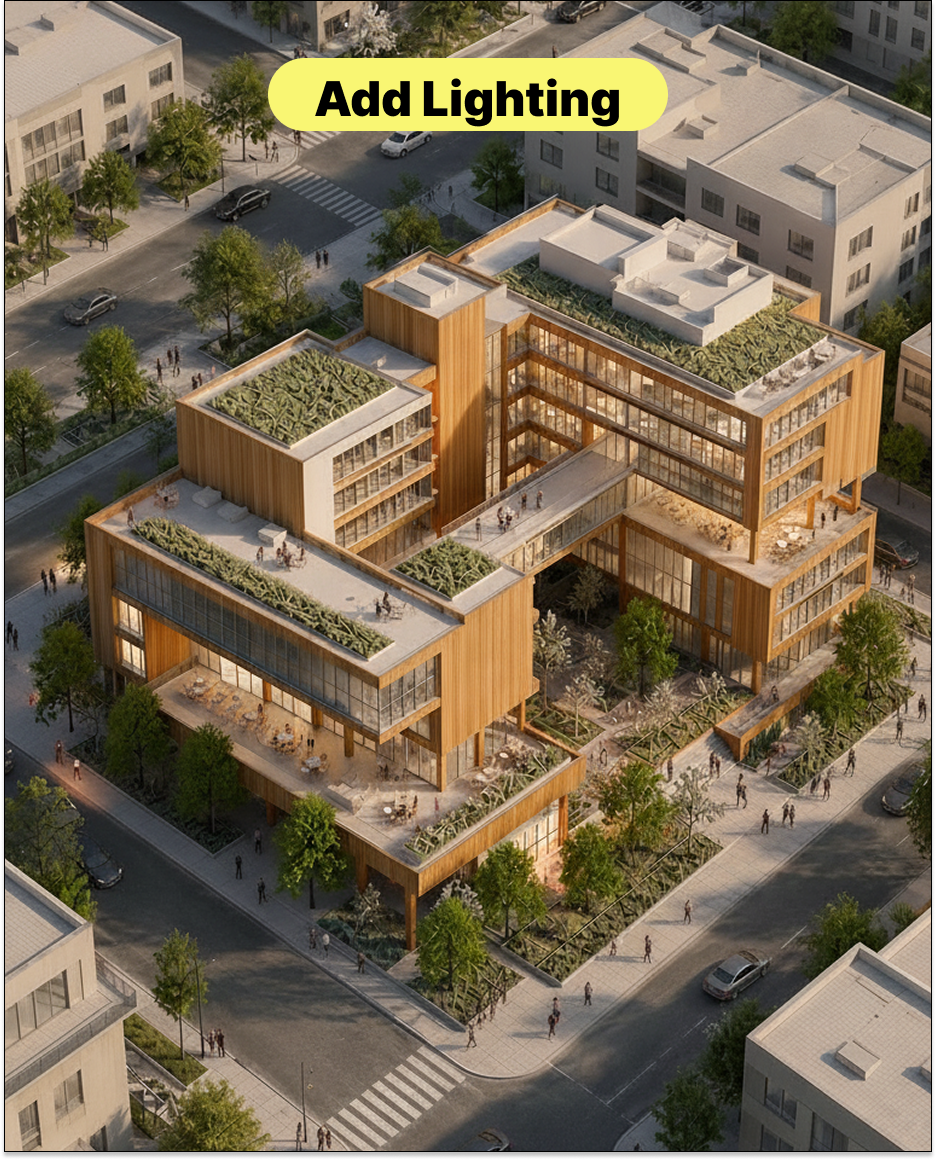 図05. ライティングを活用してファサードの奥行きと空気感を強調する
ライティングの後は、わずかなフォグ(霧)やヘイズ効果を追加することで、前景、中景、遠景の間にさらなる空間の奥行きを生み出すことができます。
add subtle atmospheric fog, soft depth, slight haze in the background, preserve building clarity, realistic urban atmosphere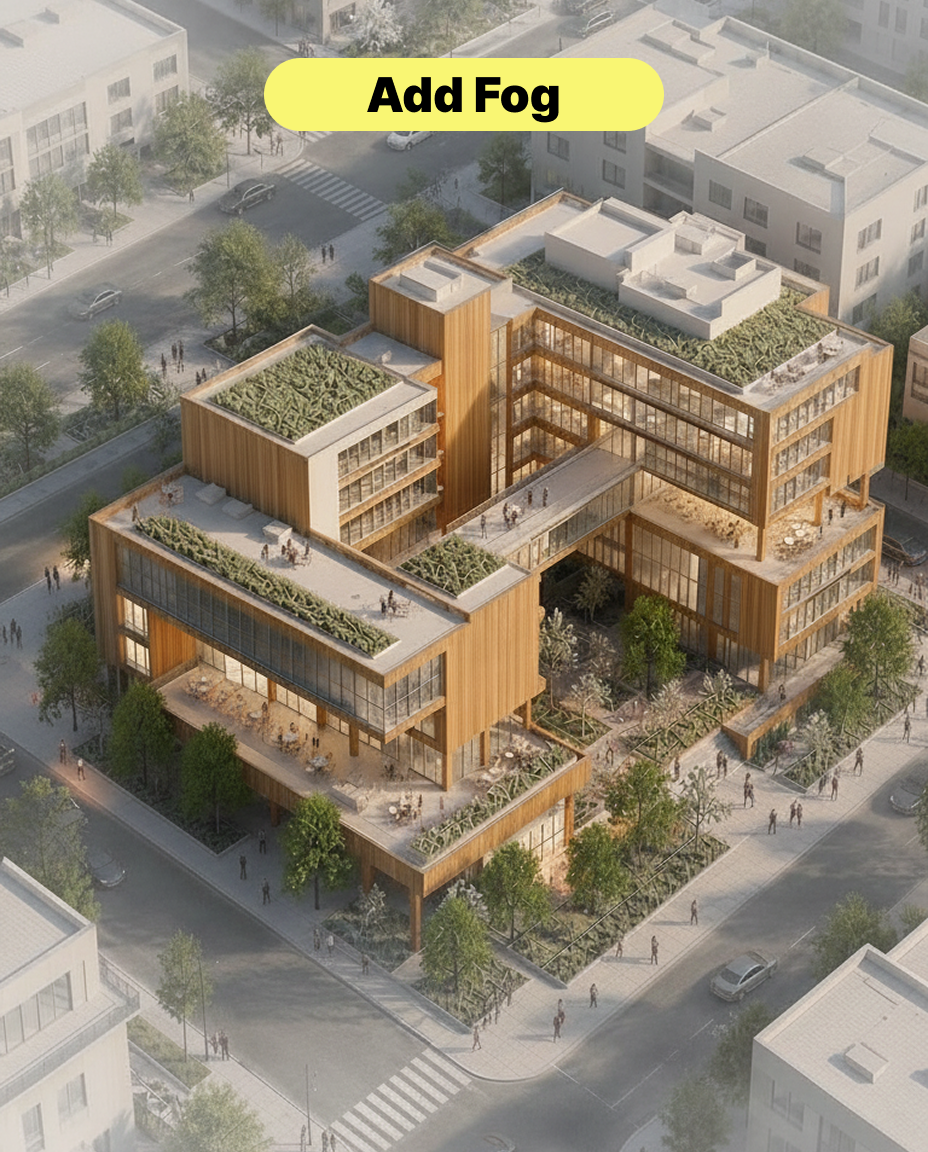 図06. かすかなフォグが前景・中景・遠景の分離に役立つ
このステップは、効果が過剰になりがちです。フォグが強すぎると建物のディテールが失われ、弱すぎるとシーンが平坦に感じられる場合があります。
通常は、濃い霧(heavy fog)や劇的なヘイズ(dramatic haze)ではなく、かすかな大気のフォグ(subtle atmospheric fog)を指定します。これにより、建物の明瞭さを保ちながら奥行きを加えることができます。
ステップ6 — 仕上げのグローとブルームを追加する
最後のステップは、かすかなグロー(発光)やブルーム効果の追加です。
これにより、窓、ライン照明、街灯、反射面が、完成された建築ビジュアライゼーションのクオリティへとぐっと近づきます。このレイヤーは設計の発展というよりもポストプロダクション(後処理)に近い役割を果たすため、通常はプロセスの最後に追加します。
add subtle glow effect, soft bloom on lights and windows, realistic final render, cinematic but natural, high-quality architectural visualization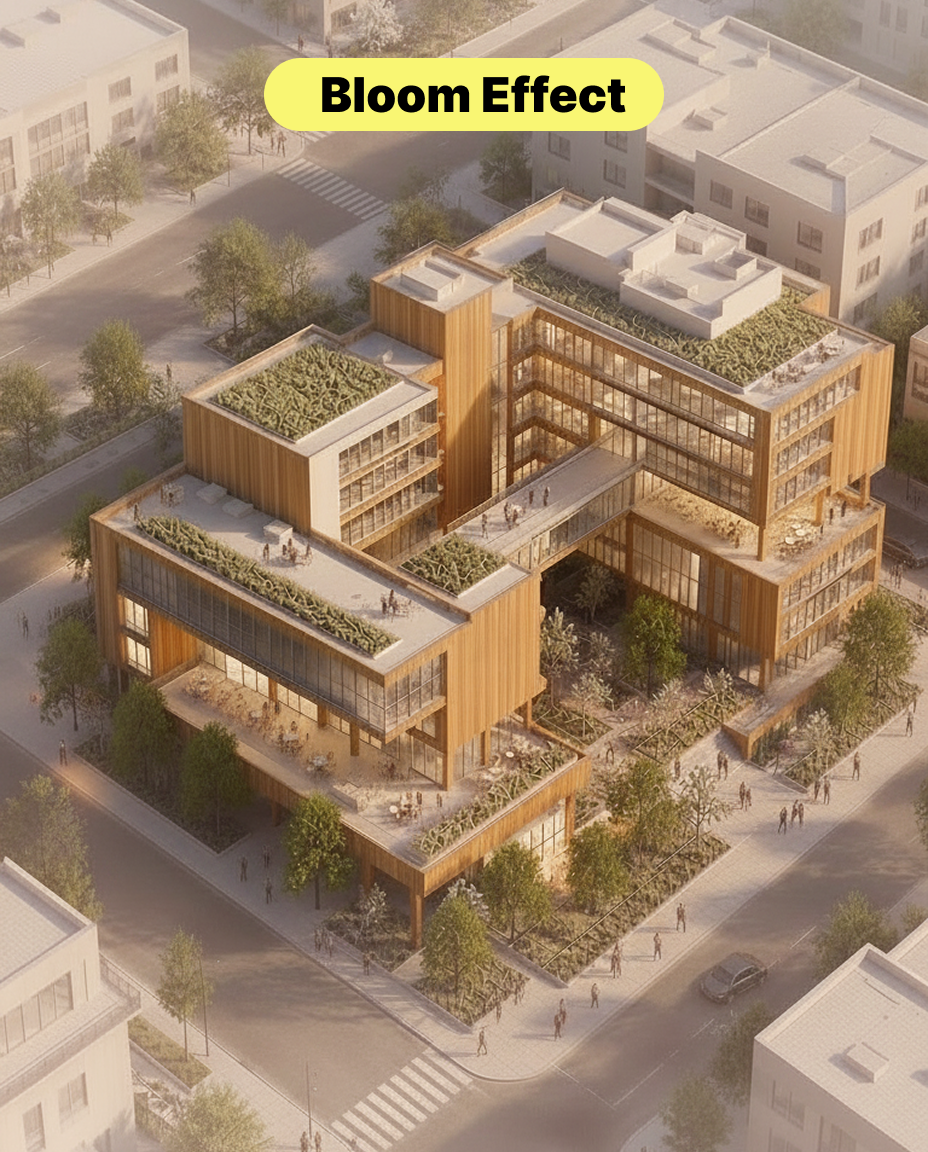 図07. マテリアル、コンテクスト、ライティングが安定した後に、仕上げのグローを追加
直面した問題の1つとして、早い段階でグローを追加してしまうと、AIが照明をメインのデザイン要素として解釈してしまうことがありました。その結果、窓のプロポーションやファサードのディテールまで変わってしまうことがあります。
そのため、グローを追加するのは、マッシング、マテリアル、コンテクスト、ライティングがすでに安定した状態になってからに限定しています。
このワークフローがもたらす変化
このワークフローにより、シンプルな3Dクレイモデルを段階的にリアルな建築レンダリングへと仕上げることができます。
各レイヤーは異なる役割を担っています。マテリアルは建物にテクスチャを与え、コンテクストは場所性を生み出し、人物や車はスケール感を伝え、ライティングはムードを演出し、フォグは奥行きを作り出し、そしてグローが最終的な画像により洗練されたレンダリングクオリティを与えます。
このような変換を行う場合でも、ReRoom AIでは依然として人間の目によるチェックが不可欠です。設計者は、建物のマッシングが変わっていないか、マテリアルが妥当か、人物や車が自然なスケールになっているか、ライティングによって重要なデザインのディテールが損なわれていないかを確認する必要があります。
しかし、初期提案の段階において、このワークフローは設計者がシンプルなクレイモデルから、実際に肌で感じ、議論し、プレゼンテーションできる空間シーンへと、よりスピーディに移行する強力な後押しとなります。
関連する投稿
Nano Bananaでインテリアレンダリングを編集する方法
AIを活用したインテリア編集は、単に画像を美しく見せることだけではありません。何を変更し、何を変更せずに維持するかをコントロールすることが重要です。
Willy·2026年7月30日
AIを使って植栽デザインボードを作成する方法
植栽デザインボードは、単なる植物のコラージュではありません。気候、水利用、雰囲気を明確な提案の方向性へと昇華させます。
Willy·2026年7月24日
静止画レンダリングをAIウォークスルー動画に変換する方法
静止画レンダリングは、単なる1枚の画像にとどまりません。適切な動画プロンプトを使用すれば、没入感のある空間ウォークスルーへと生まれ変わります。
Willy·2026年7月21日