間取り図(平面図)をプロ仕様のポートフォリオ用レンダリングに変換する方法
ReRoomのColoringを使用して、白黒のCAD間取り図をクリーンでミニマルなポートフォリオスタイルの平面図に変換する方法を学びます。

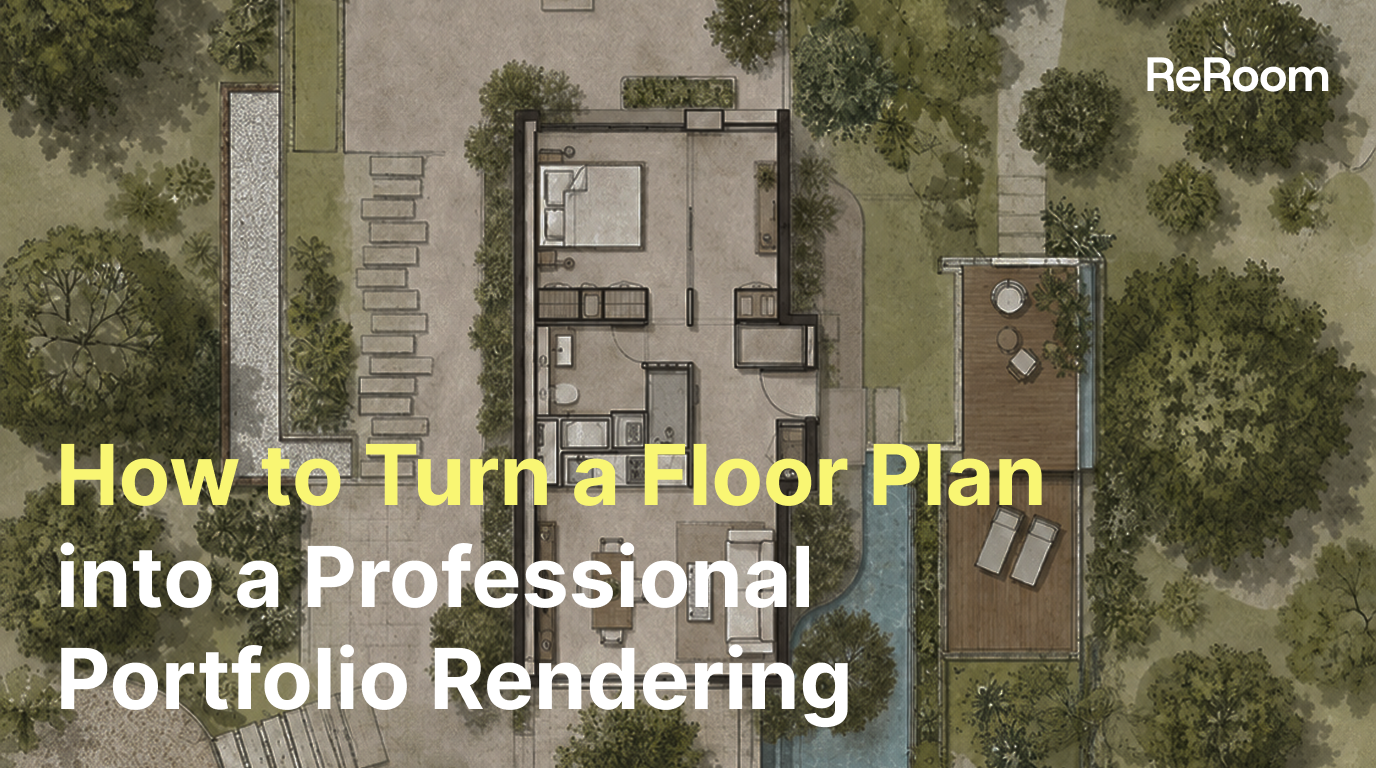
なぜCAD間取り図から始めるのか?
住宅設計のワークフローにおいて、CAD間取り図は通常、最も正確でニュートラルな図面です。壁、ドア、窓、家具のレイアウト、動線が明確に示されていますが、クライアントやポートフォリオを見る人にとって、白黒の線画は必ずしも直感的に理解しやすいとは限りません。
このチュートリアルでは、ReRoomとプロンプトコントロールを使用して、クリーンな2D CAD間取り図をミニマルなポートフォリオスタイルの平面図へと変換します。目的は施工図を置き換えることではなく、設計者が技術図面をプレゼンテーション、ポートフォリオ、初期段階の提案に向けた、より伝わりやすいビジュアルへと変換できるようにすることです。
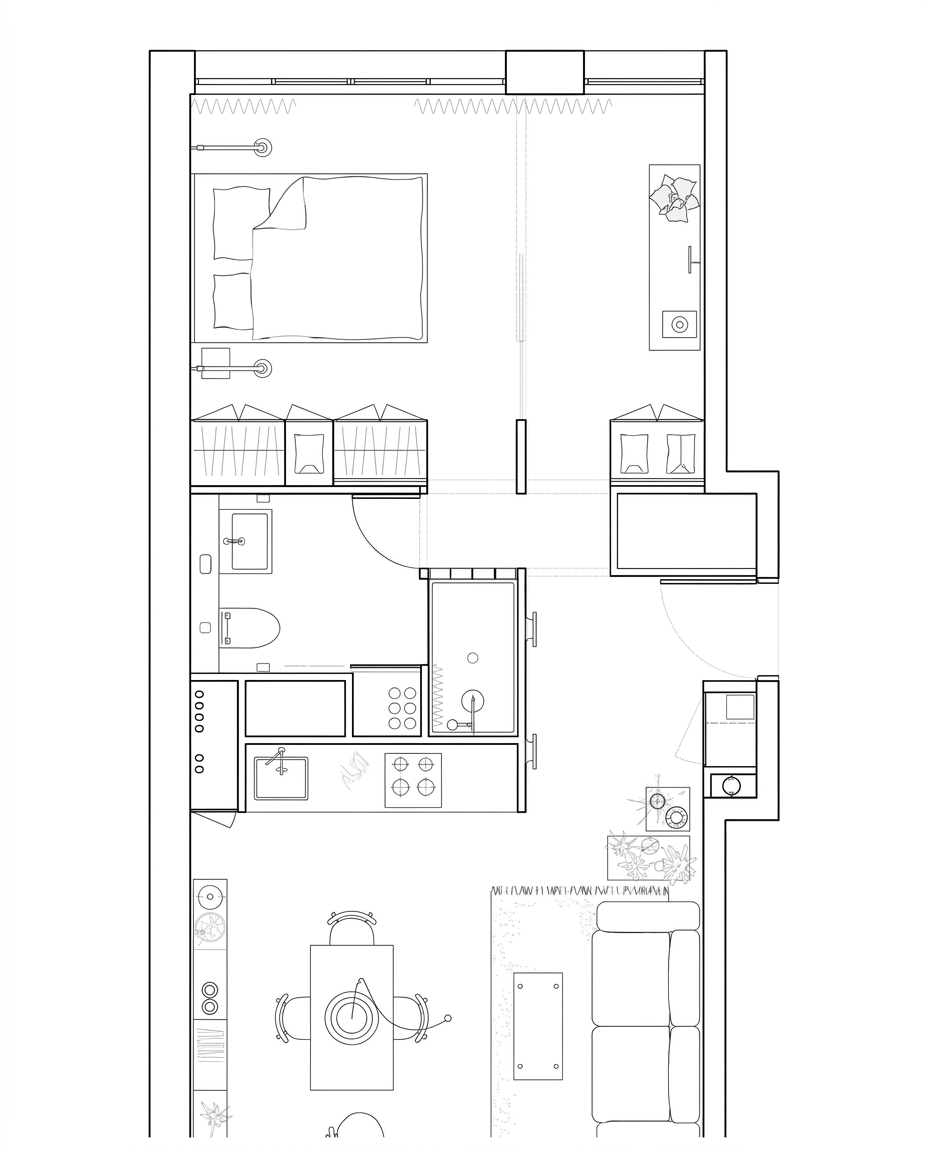
図01. CADから書き出したクリーンな白黒の住宅用間取り図
このワークフローの鍵となる考え方は、構造を維持しながらプレゼンテーション性を高めることです。CADが空間の骨格を提供し、AIがカラーブロック、素材の質感、家具表現の強弱、ポートフォリオスタイルのグラフィックの整理をサポートします。
ステップ1 — ログインしてクリーンなCAD書き出し図面を準備する
まず、ReRoomにログインし、クリーンな白黒CAD間取り図の書き出しデータを準備します。
入力図面のノイズはAIが空間構造をどう読み取るかに直接影響するため、このステップは見た目以上に重要です。
アップロードする前に、通常は不要な注記、寸法線、表題欄、密集したテキスト、施工記号を削除します。壁、ドア、窓、主要な家具、衛生器具、空間の境界線のみを残します。
線画が複雑すぎると、モデルが文字や施工マークを視覚的要素として扱ってしまい、マテリアルの不安定化、不正確な色塗り、平面図グラフィックの歪みにつながる可能性があります。
この段階では、モデルにすぐ大量のマテリアルを追加するよう指示はしません。まずは画像が住宅の間取り図であることを理解させます。入力がクリーンであるほど、後のプロンプトコントロールが容易になります。
ステップ2 — Coloringを開いて間取り図をアップロードする
ログイン後、ReRoomでColoringワークフローを開き、コアとなる参照画像としてCAD線画をアップロードします。
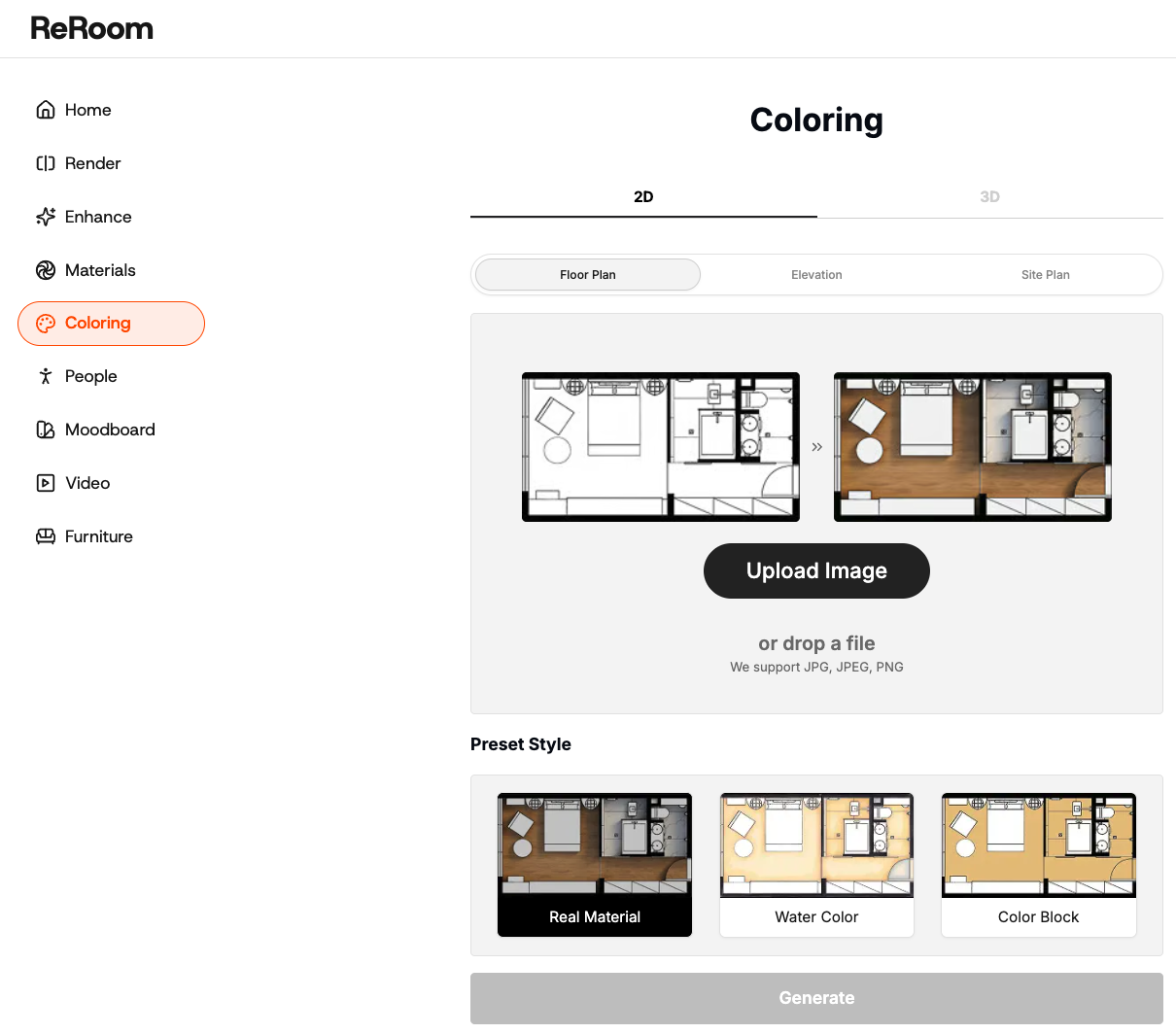
元の図面構造を維持しながら、制御された視覚的ヒエラルキー、繊細なカラー、ポートフォリオスタイルの表現を追加したいこのタスクにおいて、Coloringは非常に有用です。
アップロードされたCAD図面は、構造的なガイドとして扱われるべきです。AIには住戸を再設計させるのではなく、元のレイアウトに沿わせる必要があります。
ステップ3 — プロンプトを使用してポートフォリオスタイルを定義する
CAD線画をアップロードしたら、元のレイアウト、壁のプロポーション、開口部、家具の配置を維持しながら、図面をクリーンなポートフォリオスタイルの平面図に変換するよう、モデルに明確に指示するプロンプトを記述します。
Preserve the original floor plan geometry, walls, openings, proportions, spatial divisions, and overall layout. Transform it into a clean, professional portfolio-style top-down rendered plan with clear black CAD linework, delicate grayscale drawing tones, soft shadows, watercolor paper texture background, light paving, trees, shrubs, planting blocks, landscape boundary lines, and detailed interior furniture.

Apply the following color palette: [insert your color codes here]

Keep the style soft, minimal, and architectural, with a high-resolution output. Do not include: text labels, legends, people, vehicles, 3D perspective effects, blurry lines, distorted walls, heavy color schemes, or cluttered planting.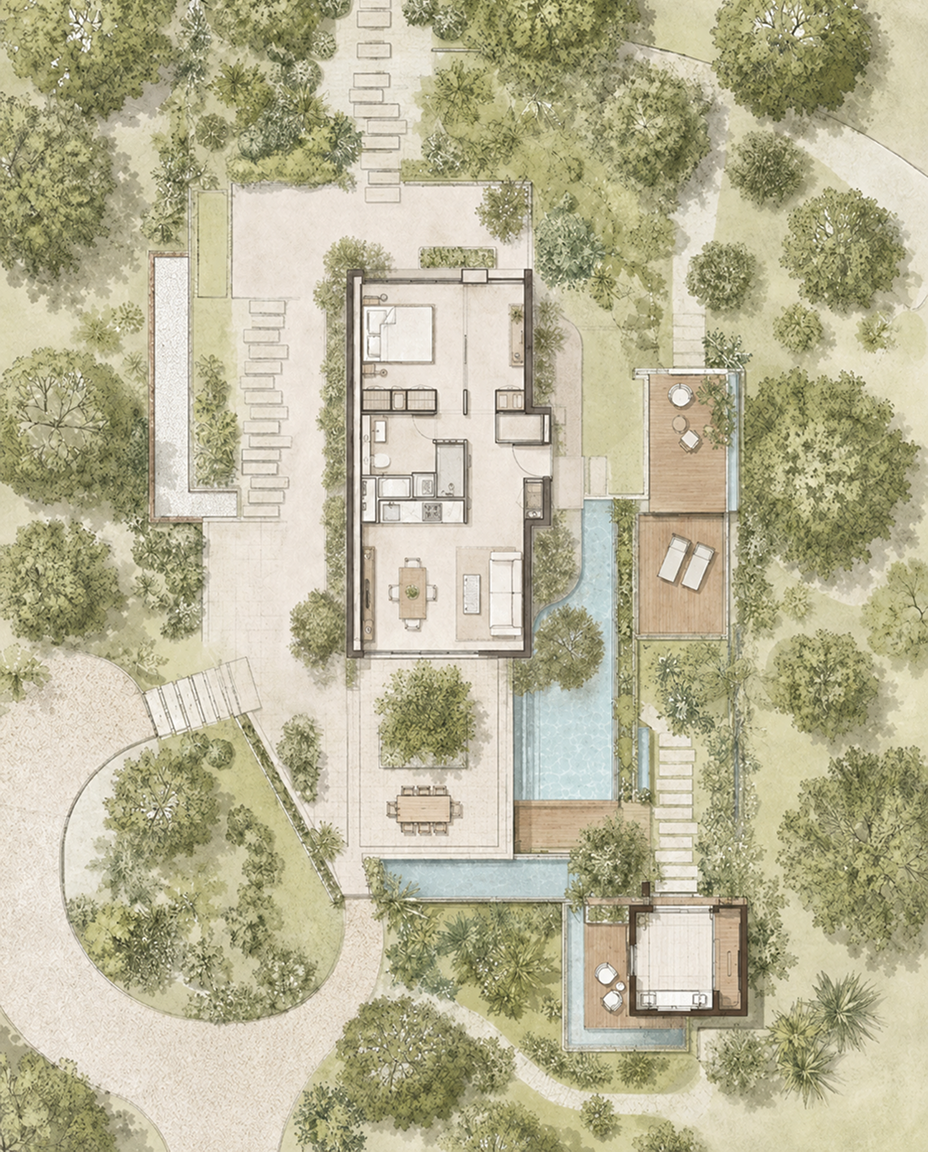
図02. ReRoomを使用して白黒CAD図面をポートフォリオスタイルの間取り図に変換
私たちの検証では、単にモデルに「美しくして」と頼むだけでは不十分であることが分かっています。より重要な指示は、レイアウト、壁の厚み、ドア、窓、家具の配置を維持することです。
これらの指示は、モデルにレイアウトを再設計させるのではなく、最も重要な図面情報を保持するよう意識させます。
プロンプトが「美しい間取り図」や「モダンな平面図レンダリング」としか書かれていない場合、視覚的には魅力的に見えても、壁、家具、開口部の位置が変わってしまうことがあります。建築図面において、そのようなエラーは、単に仕上がりの洗練度が足りないことよりも深刻です。
ステップ4 — 色とマテリアルを控えめに抑える
ポートフォリオスタイルの間取り図は、リアルな内観レンダリングのように見せる必要はありません。見る人が空間のゾーニング、家具レイアウト、動線を素早く理解できるよう、明確な図面ヒエラルキーが求められます。
通常は、図面の邪魔になる過度に鮮やかなマテリアルを避け、低彩度のニュートラルカラー、明るい木目調、ベージュ、またはライトグレーを使用します。床、ラグ、ソファ、ベッドには繊細な塗りつぶしを施しても構いませんが、壁や主要な構造は明確なままにしておく必要があります。
minimal color palette, warm beige and light wood tones, subtle floor material, clean furniture fills, soft shadows, readable architectural plan graphic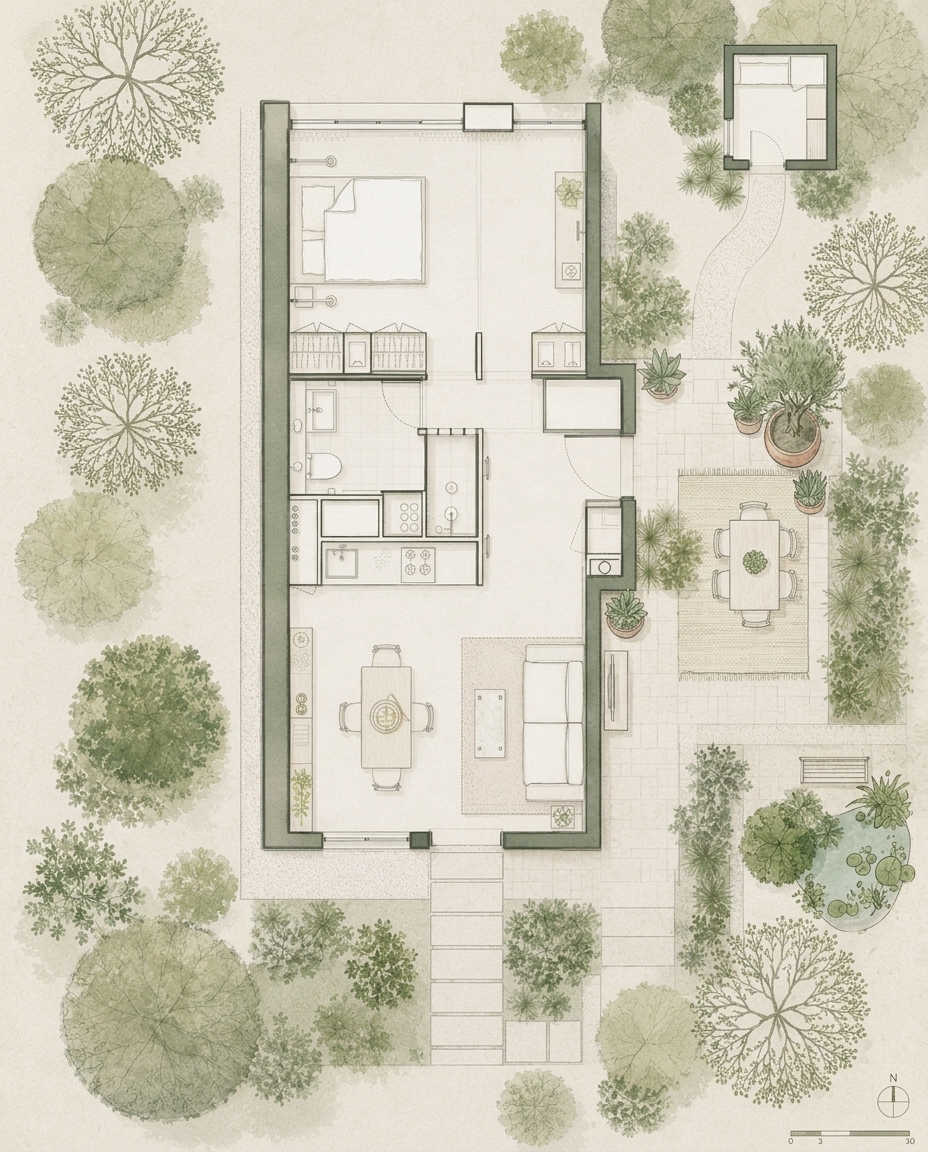
図03. 控えめな色彩とシンプルなマテリアルで図面のヒエラルキーを構築
ここでの最大のトレードオフは、雰囲気と視認性のバランスです。マテリアルが多すぎるとコラージュのように見え始め、色が全くないと無機質な技術図面に戻ってしまいます。
そのため、色は画像を支配するためではなく、図面の読み取りをサポートするために使用します。
ステップ5 — よくある問題を確認する
このワークフローはシンプルに見えますが、テストではいくつかの問題が繰り返し見られます。
1つ目の問題はレイアウトの変更です。モデルが画像をより完成度の高いものに見せようとして、壁を追加したり、ドアを変えたり、家具を動かしたり、バスルームを再配置したりすることがあります。このような場合は、「preserve original layout(元のレイアウトを保持)」や「do not change room arrangement(部屋の配置を変更しない)」といった指示でプロンプトを強化します。
preserve the original floor plan layout exactly, do not move walls, do not change room arrangement, keep all doors and windows in the same position2つ目の問題は、画像が内観レンダリングに近づきすぎてしまうことです。プロンプトに「realistic material(リアルな質感)」、「lighting(照明)」、「shadow(影)」などの言葉が多く含まれていると、出力が間取り図から離れ、レンダリング画像に近くなってしまうことがあります。これを防ぐために、「portfolio-style floor plan(ポートフォリオスタイルの間取り図)」、「2D architectural plan(2D建築平面図)」、「flat graphic(フラットグラフィック)」といった用語を使用します。
3つ目の問題は、家具の認識が不安定になることです。元のCAD図面が簡略化されすぎていると、ベッド、ソファ、ダイニングテーブル、キッチン機器が再解釈されてしまうことがあります。そのため、何もないスケルトンのレイアウトをアップロードするのではなく、入力図面に主要な家具を残しておくことをお勧めします。
このワークフローがもたらす変化
このワークフローにより、無機質な2D CAD間取り図を、プレゼンテーション、比較、共有が容易なポートフォリオスタイルの平面図へと変換できます。
設計者にとって、ポートフォリオの整理、初期の提案、SNSへの投稿、デザインコンセプトの説明などに特に適しています。
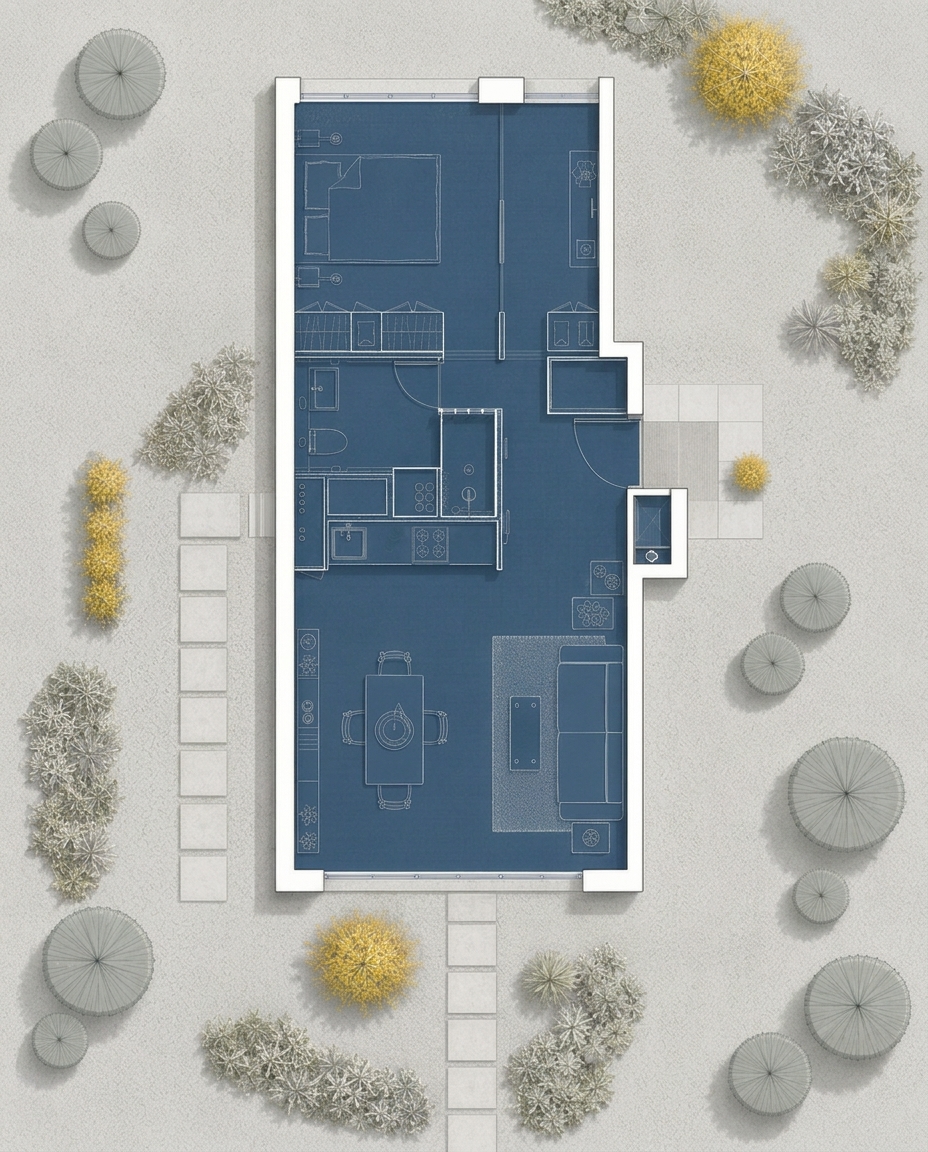
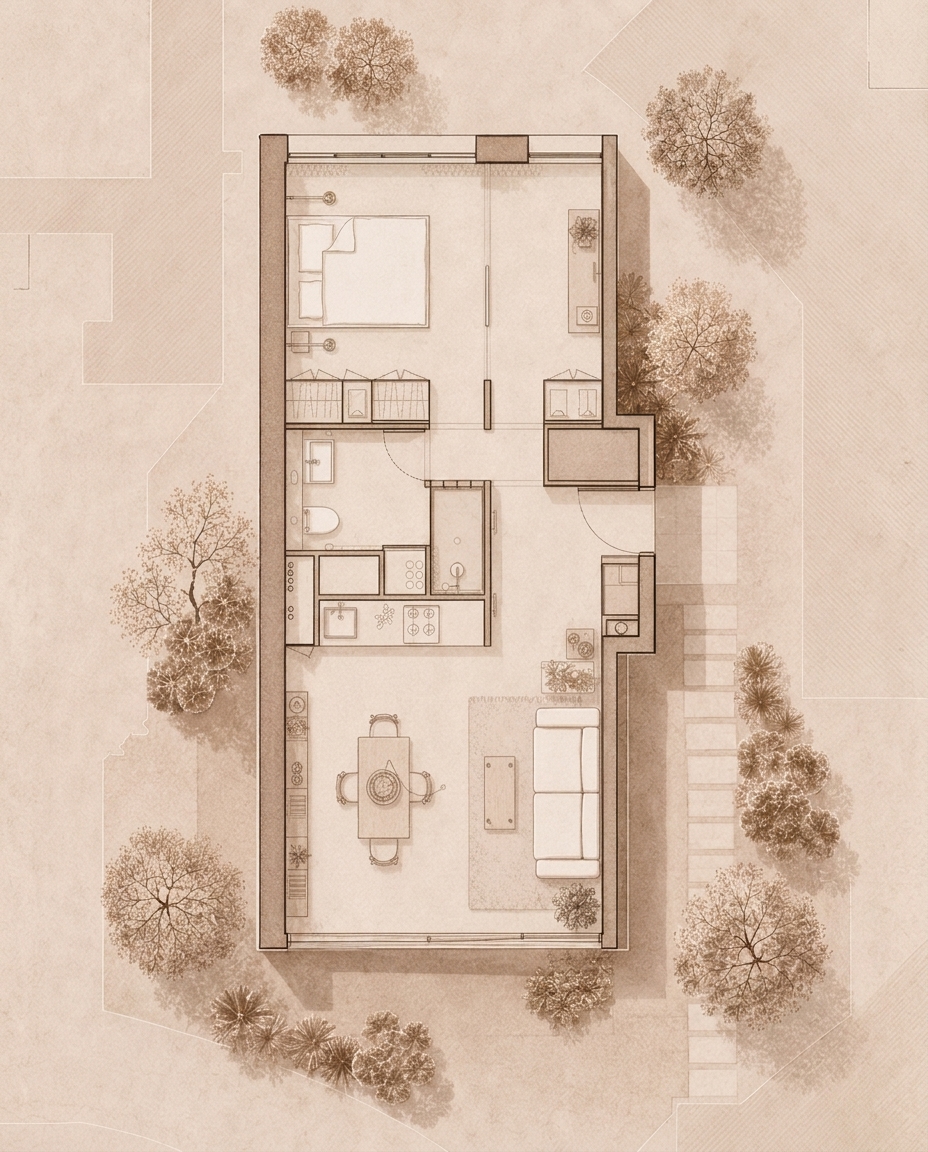
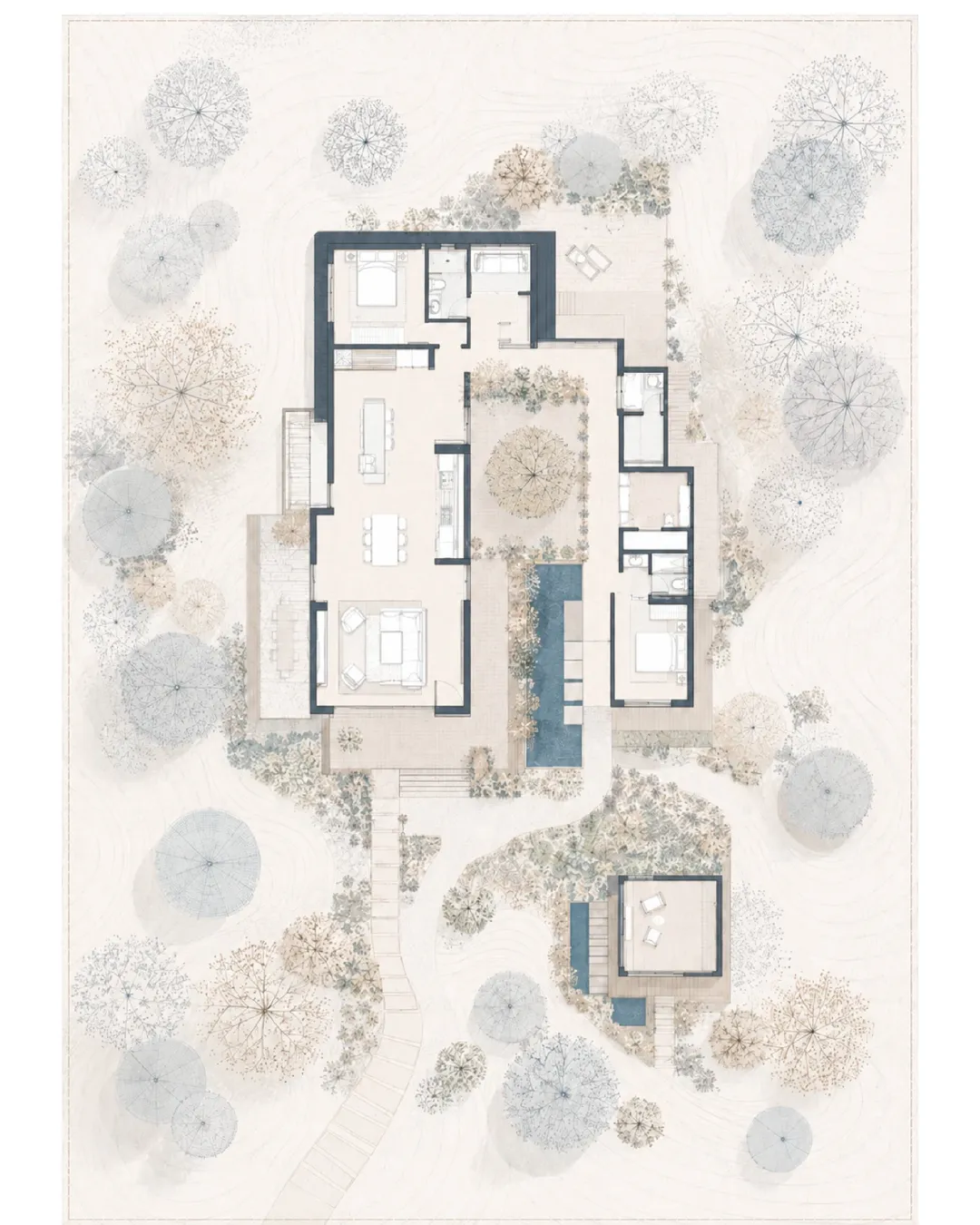
図04. CAD参照から生成された様々なポートフォリオスタイル間取り図の出力結果
このタイプの間取り図変換では、ReRoomを使用する場合でも、壁、ドア、窓、家具、部屋情報について手動での確認が依然として必要です。特に正式な提案や納品に使用する前には、設計者が元のCAD図面と出力を比較・検証する必要があります。
しかし、初期段階の提案において、このワークフローはCAD線画をポートフォリオ用グラフィックに仕上げる時間的コストを削減できます。また、設計者がさまざまなビジュアルスタイルを迅速に検証するのにも役立ちます。
ここでのAIは、間取り図の作図作業を置き換えるものではありません。既存の設計情報を、より理解しやすく、議論しやすく、プレゼンテーションしやすい視覚言語へと変換する手助けをしてくれるのです。
関連する投稿

Nano Bananaでインテリアレンダリングを編集する方法
AIを活用したインテリア編集は、単に画像を美しく見せることだけではありません。何を変更し、何を変更せずに維持するかをコントロールすることが重要です。
Willy·2026年7月30日
AIを使って植栽デザインボードを作成する方法
植栽デザインボードは、単なる植物のコラージュではありません。気候、水利用、雰囲気を明確な提案の方向性へと昇華させます。
Willy·2026年7月24日
静止画レンダリングをAIウォークスルー動画に変換する方法
静止画レンダリングは、単なる1枚の画像にとどまりません。適切な動画プロンプトを使用すれば、没入感のある空間ウォークスルーへと生まれ変わります。
Willy·2026年7月21日