SketchUpレンダリングをアップグレードする方法
ReRoomを使用して、スタイル、ラグの詳細、ソファの素材、カメラアングルを調整し、基本的なSketchUpシーンからインテリアレンダリングの複数のバリエーションを生成する方法を学びます。

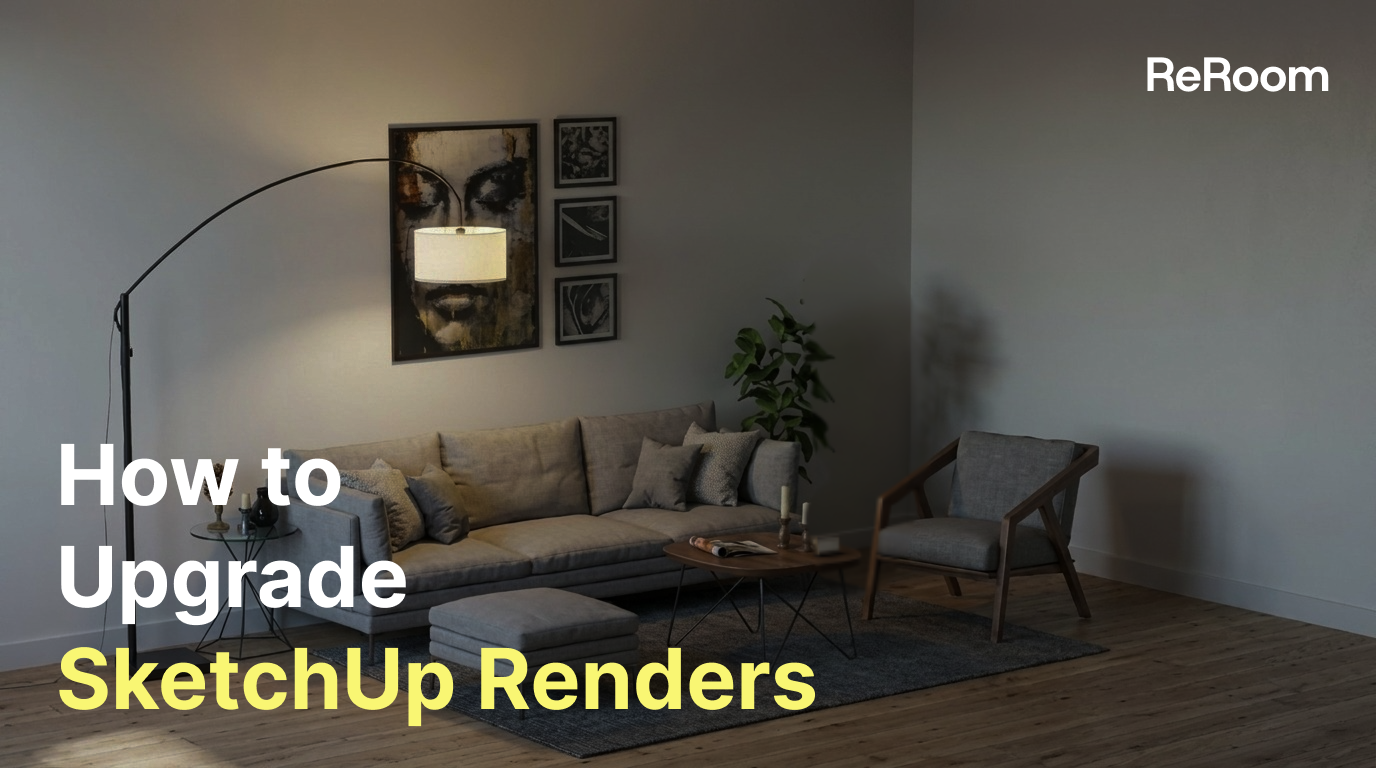
なぜAIでSketchUpレンダリングをアップグレードするのか?
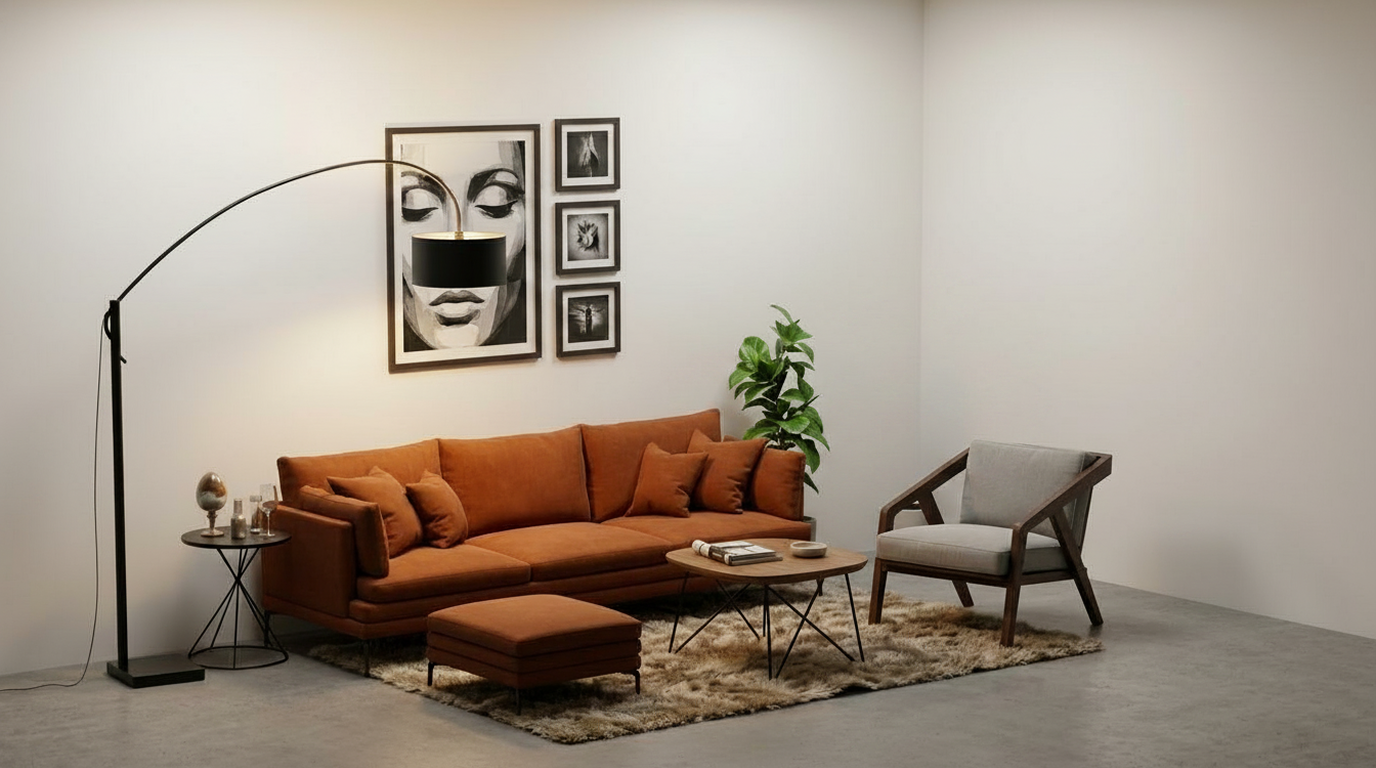
SketchUpは、インテリアのベースシーンを最も短時間で構築できる方法となることがよくあります。詳細なビジュアライゼーションに移る前に、設計者が部屋のプロポーション、家具のレイアウト、動線を定義するのに役立ちます。
しかし、ベースモデルが完成した後、洗練されたレンダリングを作成するには通常、さらに時間がかかります。設計者は、PBRマテリアル、ライティング、カメラアングル、テクスチャ、ポストプロセスの設定を1つずつ調整しなければならない場合があります。
このチュートリアルでは、ReRoomを使用して、基本的なSketchUpシーンを改善し、インテリアデザインの複数のバリエーションへと展開します。すべてのマテリアルパラメータを手動で編集する代わりに、AIを使用してスタイルの方向性、ラグの詳細、ソファのファブリック、カメラアングルを探究します。
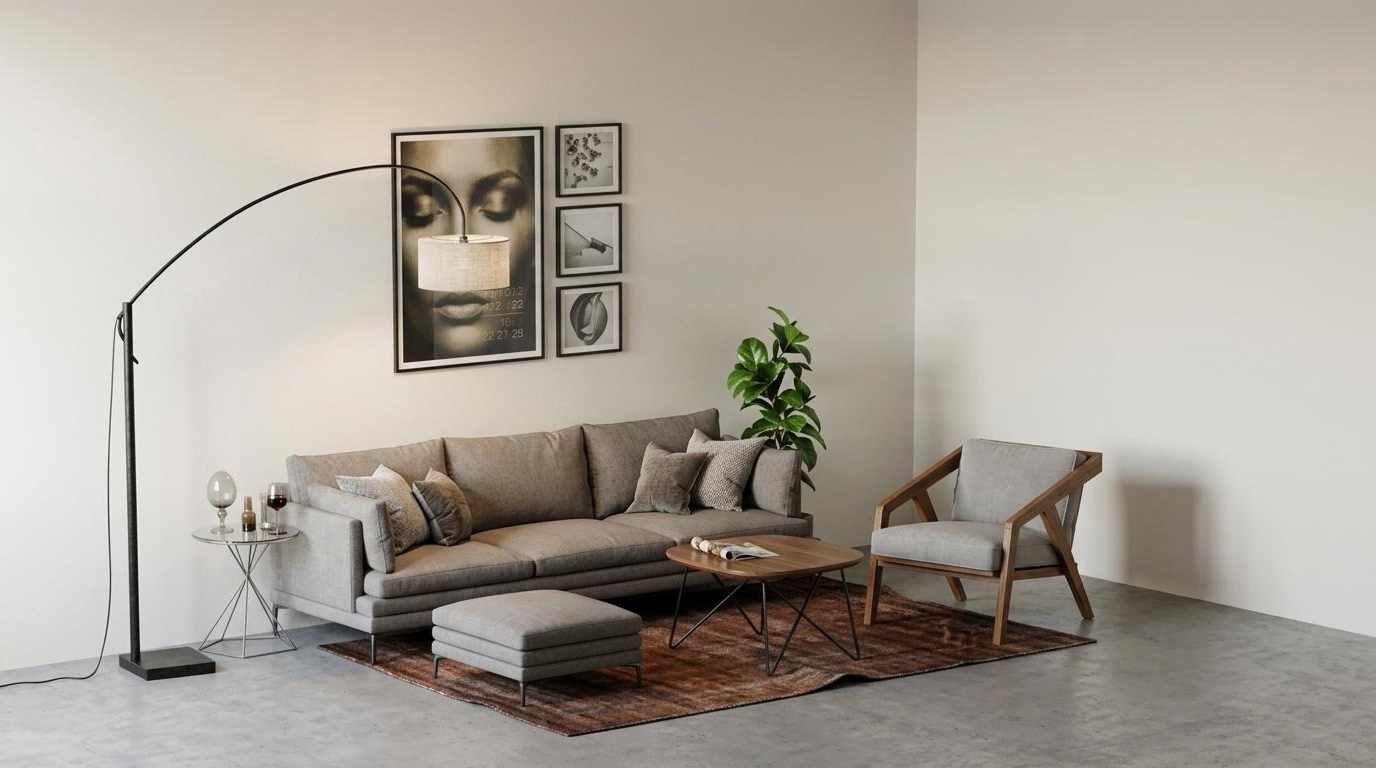
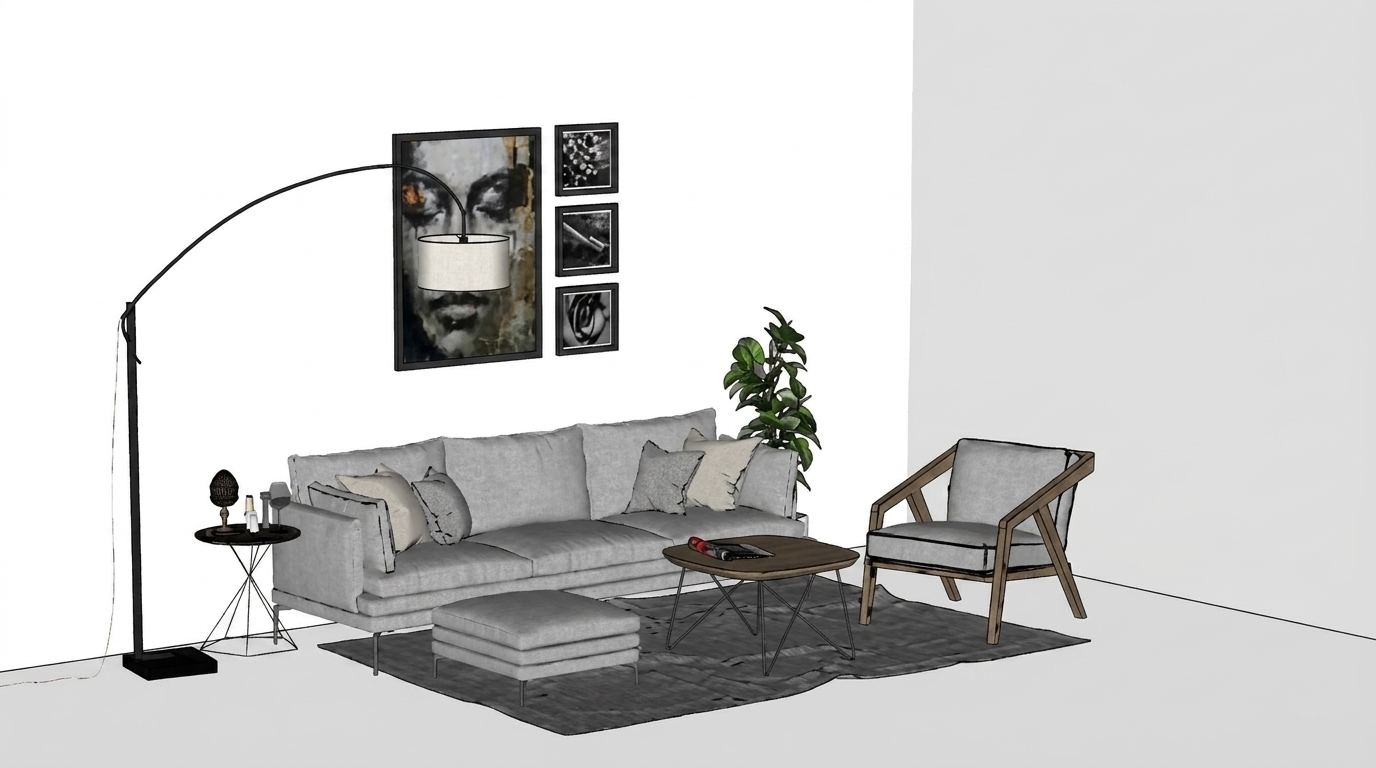 図:AIレンダリング前の基本的なSketchUpシーンから開始
ステップ1 — ログインして「レンダリング」を開く
まず、ReRoomにログインし、レンダリングページに移動します。
このワークフローは、SketchUpからのベース画像がすでにあって、より洗練されたインテリアレンダリングを生成したい場合に役立ちます。SketchUpシーンが空間の骨格を提供し、ReRoomが視覚的な方向性、マテリアルの雰囲気、空気感を探るのをサポートします。
画像をアップロードする前に、通常はシーンに明確なカメラアングルがあるか、十分な家具が見えているか、部屋のレイアウトが分かりやすいかを確認します。見やすいベース画像を使うと、通常、AIが空間の構造を把握し、それに沿って生成しやすくなります。
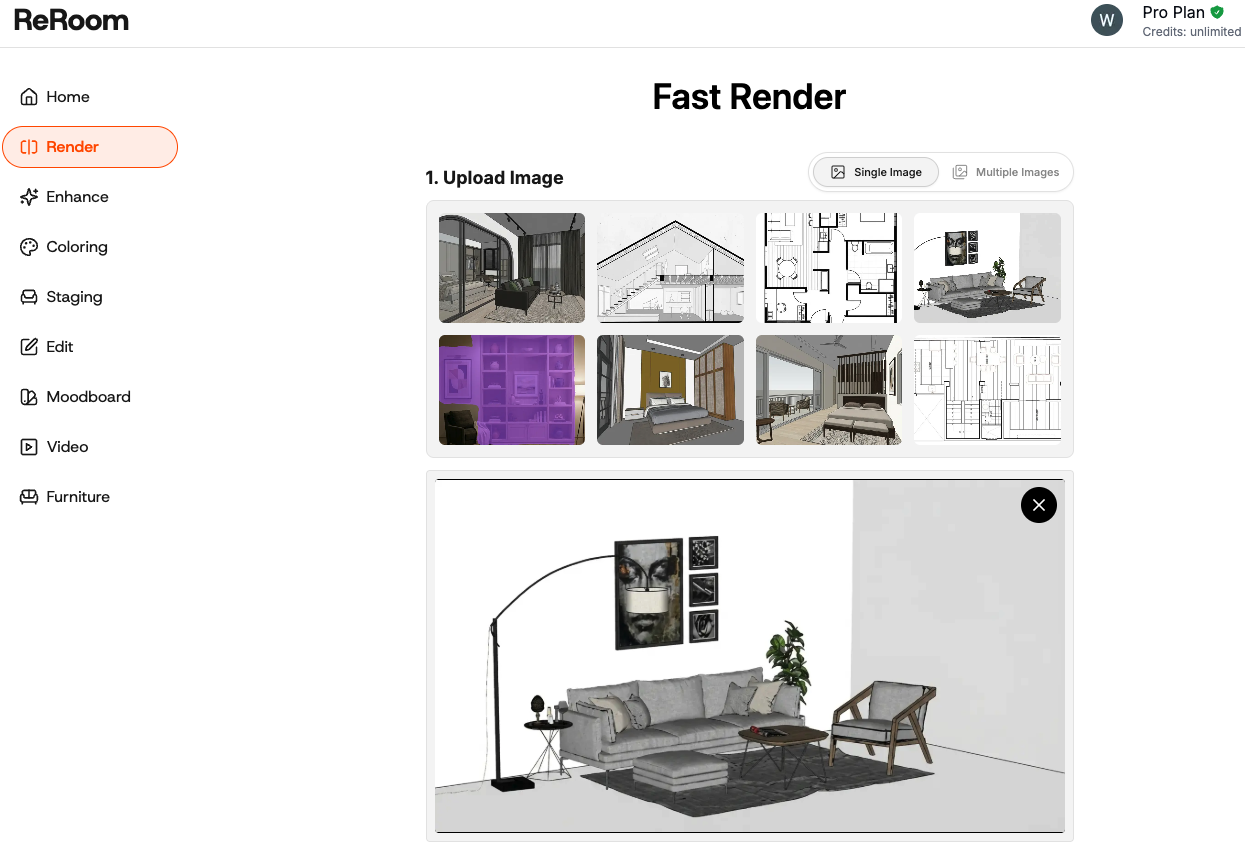
ステップ2 — SketchUpシーンをアップロードする
次に、SketchUpのスクリーンショットまたはエクスポートしたシーンをReRoomにアップロードします。
メインのインテリア空間が明確に写っている画像を使用してください。たとえば、リビングルームのシーンであれば、AIが部屋の構成を理解できるように、ソファ、ラグ、壁、床に加え、周囲の様子も十分に写っている必要があります。
アップロード後の目的は、モデルをゼロから再構築することではありません。元の空間をデザインの骨格として維持し、AIを使用してスタイル、マテリアル、ライティング、リアリズムを向上させたいと考えています。
ステップ3 — 「タイプ」と「スタイル」を選択する
シーンをアップロードしたら、レンダリングに適した「タイプ」と「スタイル」を選択します。
この例では、「タイプ」はインテリアデザインやリビングルームなど、元のコンテンツと一致させる必要があります。次に、提案に合ったスタイルの方向性を選択します。
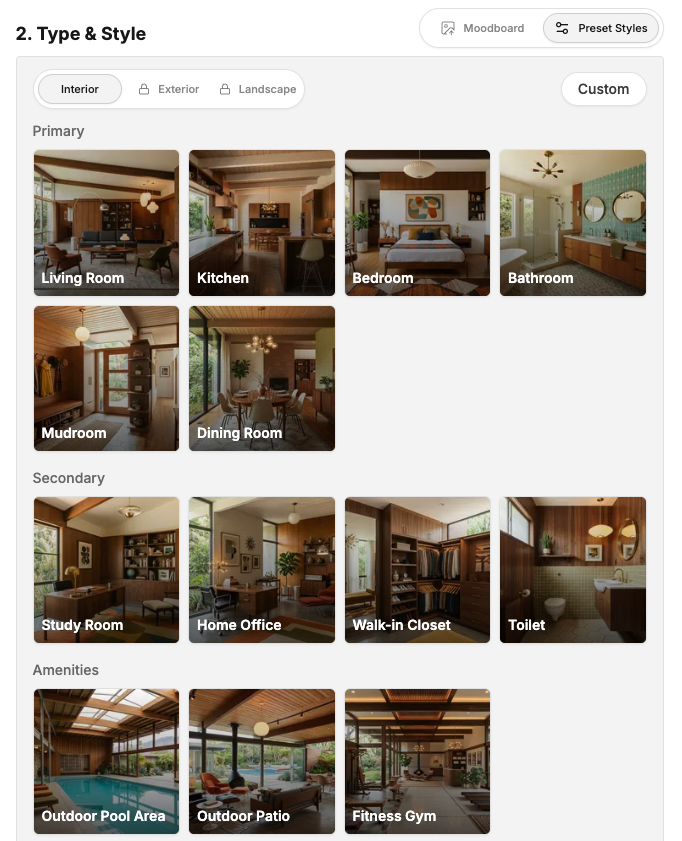
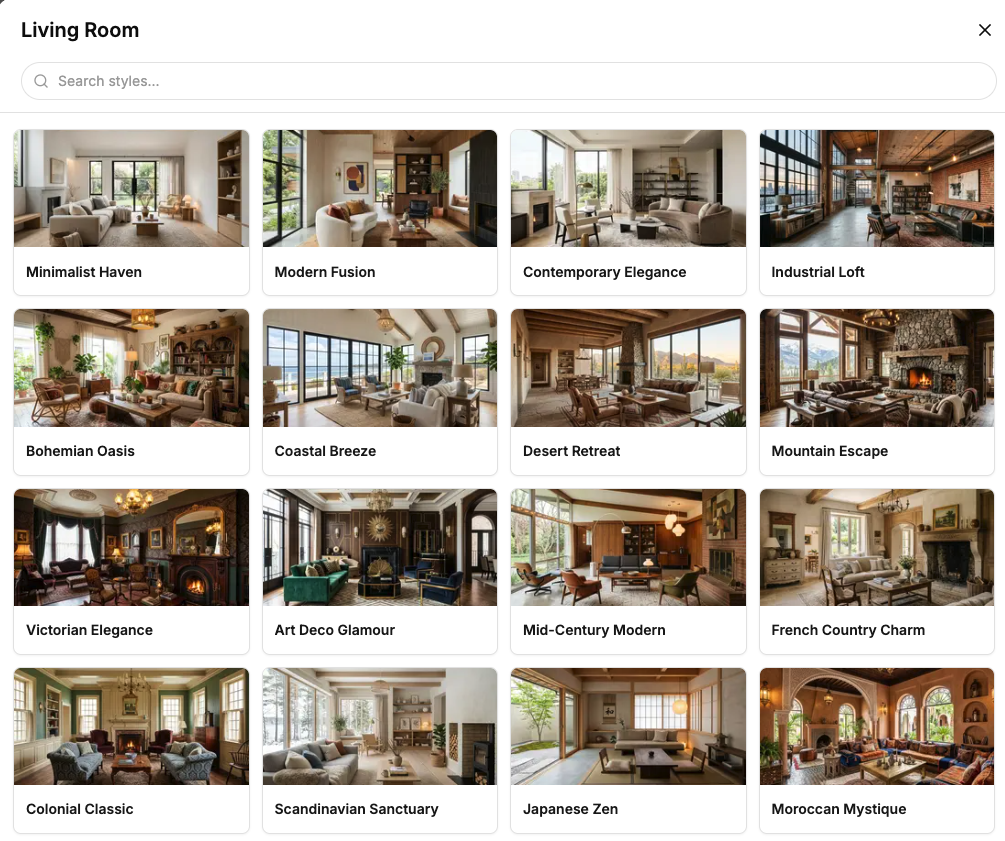
図:同じSketchUpシーンを使用して異なるインテリアスタイルの方向性を生成
この段階では、通常、プロンプトにマテリアルの詳細を詰め込みすぎないようにします。最初の目的は、全体的なデザインの方向性を決定することです。
warm modern living room, soft natural lighting, clean layout, realistic interior renderingスタイルの方向性が決まれば、その後の編集ははるかに簡単になります。すべてのテクスチャを手作業で調整する代わりに、複数のバージョンをすばやくテストし、さらに発展させる価値のあるものを選択できます。
ステップ4 — レンダリングを実行する
「タイプ」、「スタイル」、レンダリング設定、プロンプトを選択したら、レンダリングを実行します。
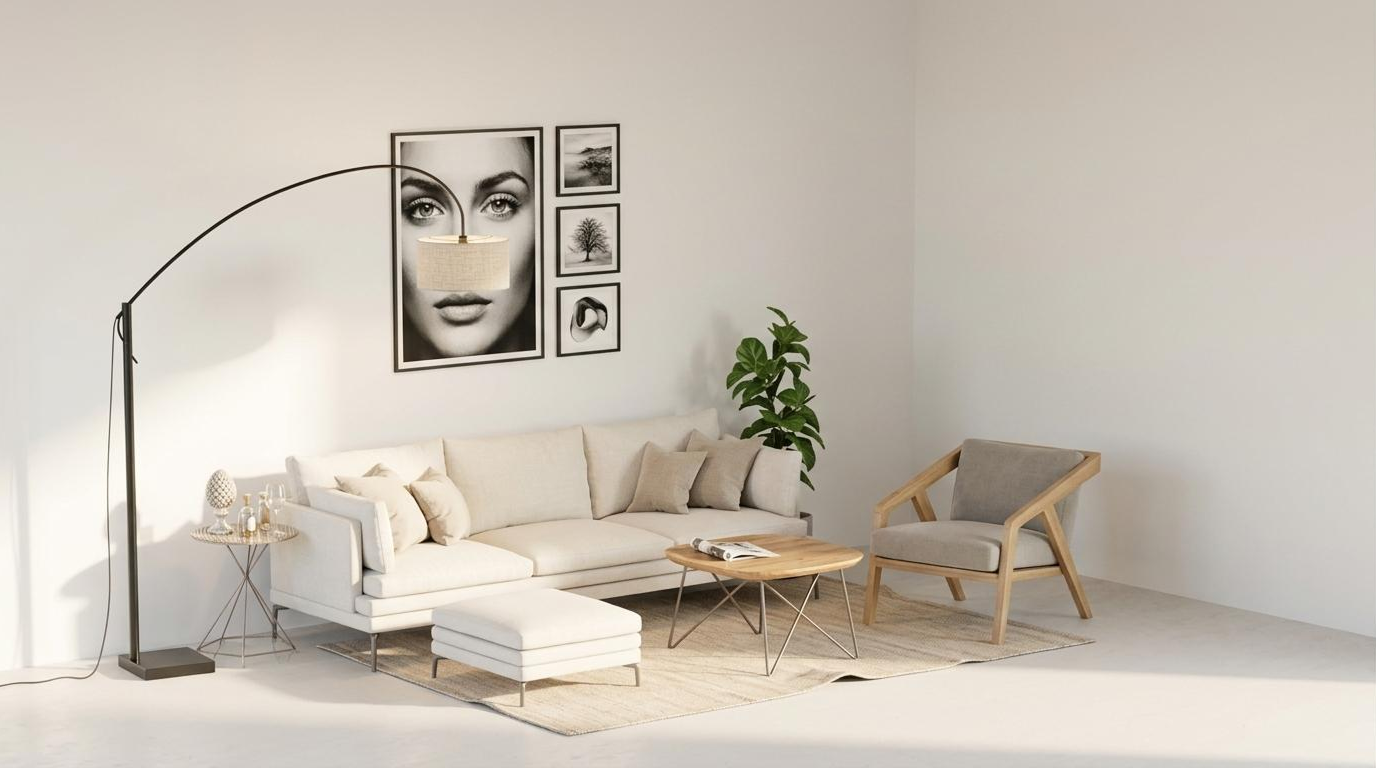
ReRoomは、マテリアル、ライティング、空気感が向上したSketchUpシーンの新しいバージョンを生成します。この時点では、1枚の画像だけで判断するのではなく、通常は複数の出力を並べて比較します。
重要な問いは「どのレンダリングが完璧か?」ではなく、「どの方向性を継続する価値があるか?」です。これにより、初期段階のデザインレビューをより迅速に進めることができます。
ステップ5 — カメラアングルを調整する
カメラアングルも、インテリアレンダリングのクオリティを完全に変えることができる要素の1つです。
アングルが高すぎると、画像は依然としてSketchUpモデルのスクリーンショットのように感じられる場合があります。アングルが低すぎると、家具のプロポーションが歪んで見えることがあります。ほとんどのインテリアシーンでは、本物のインテリア写真に近く感じられるアイレベル(目線の高さ)のカメラアングルが好まれます。
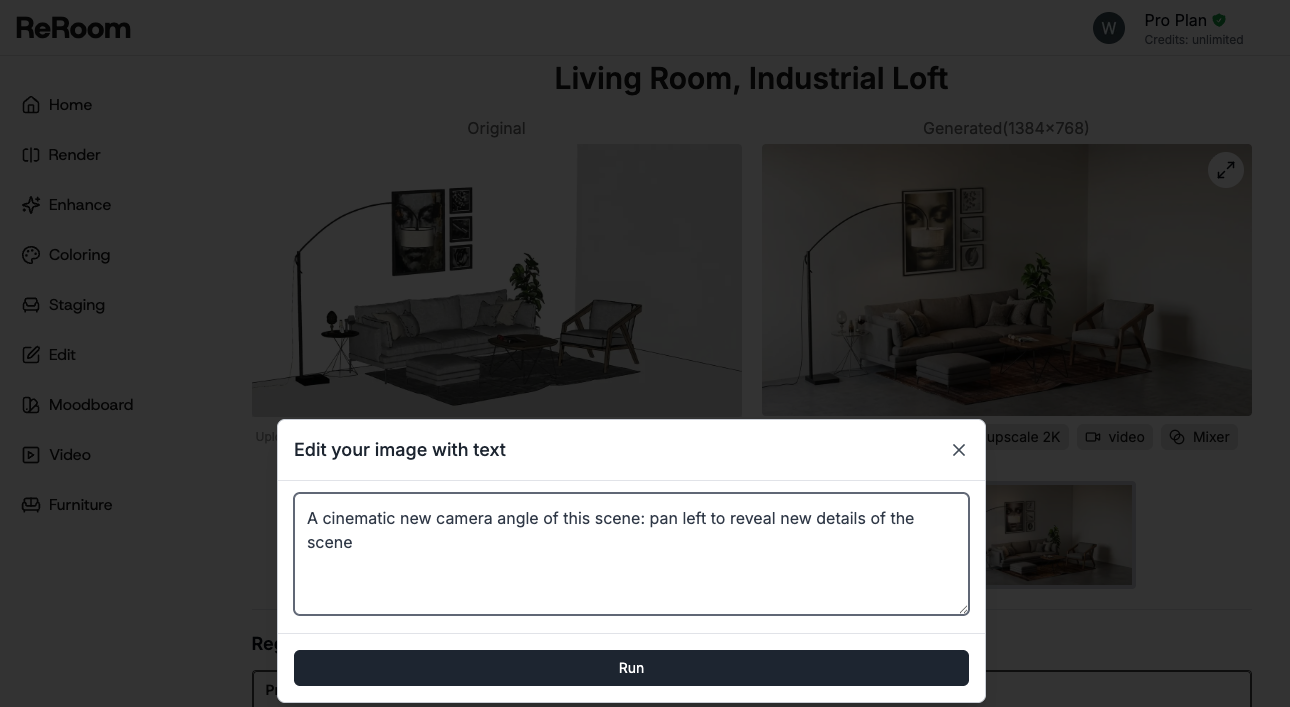
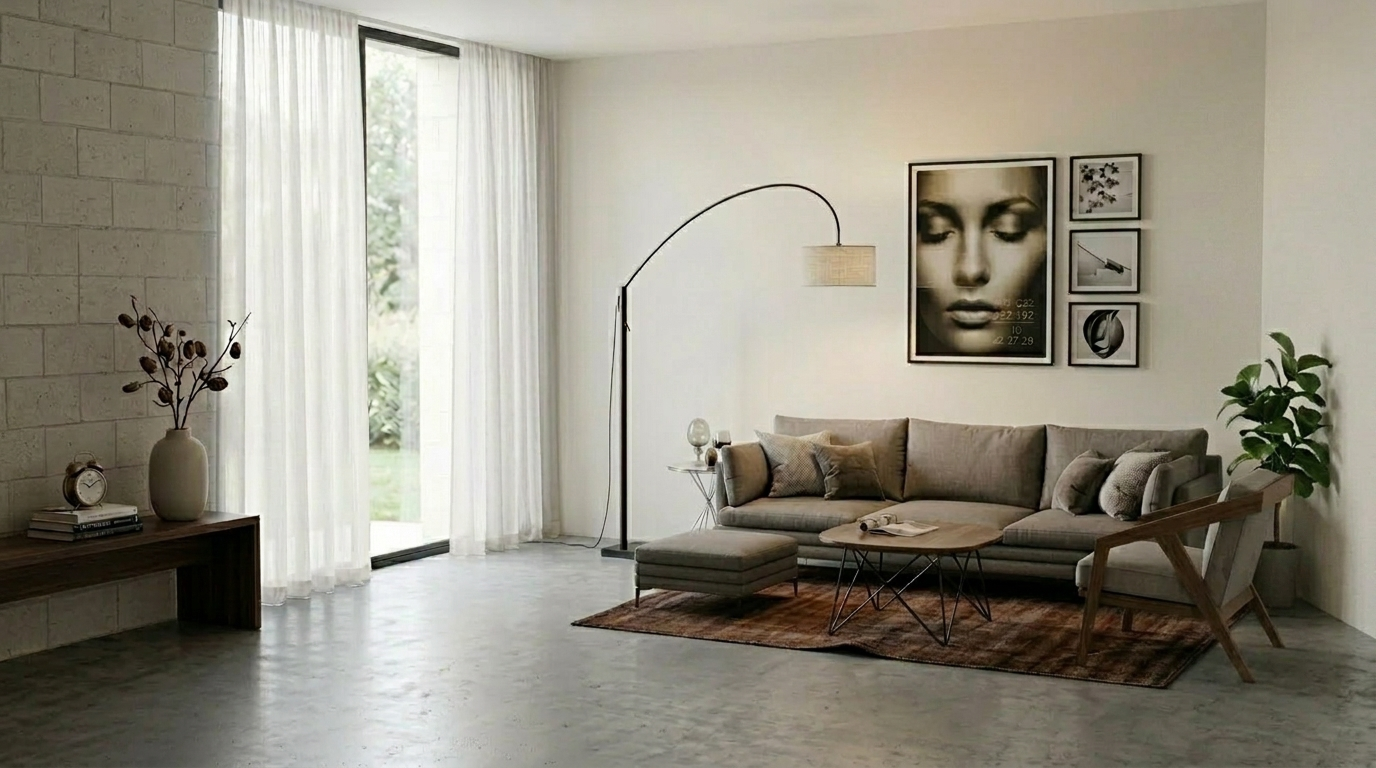
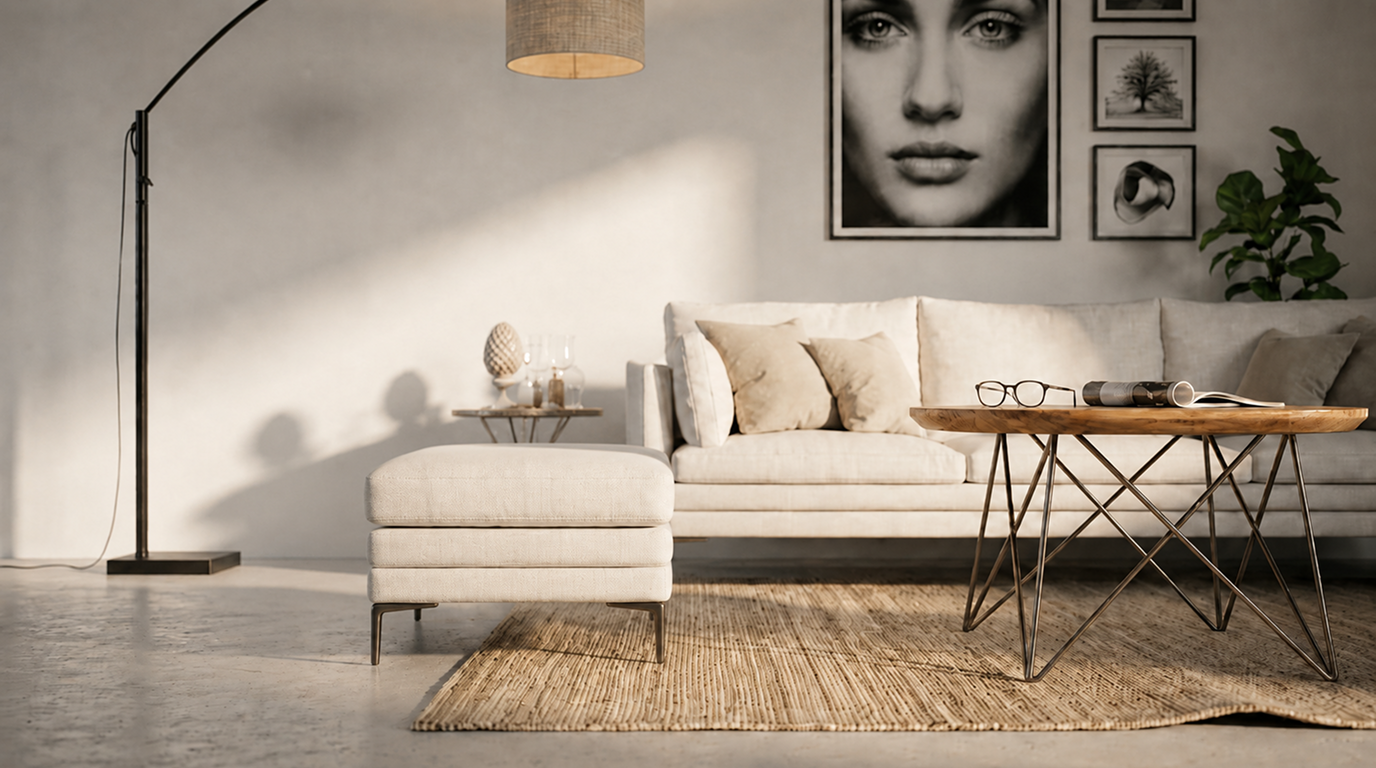
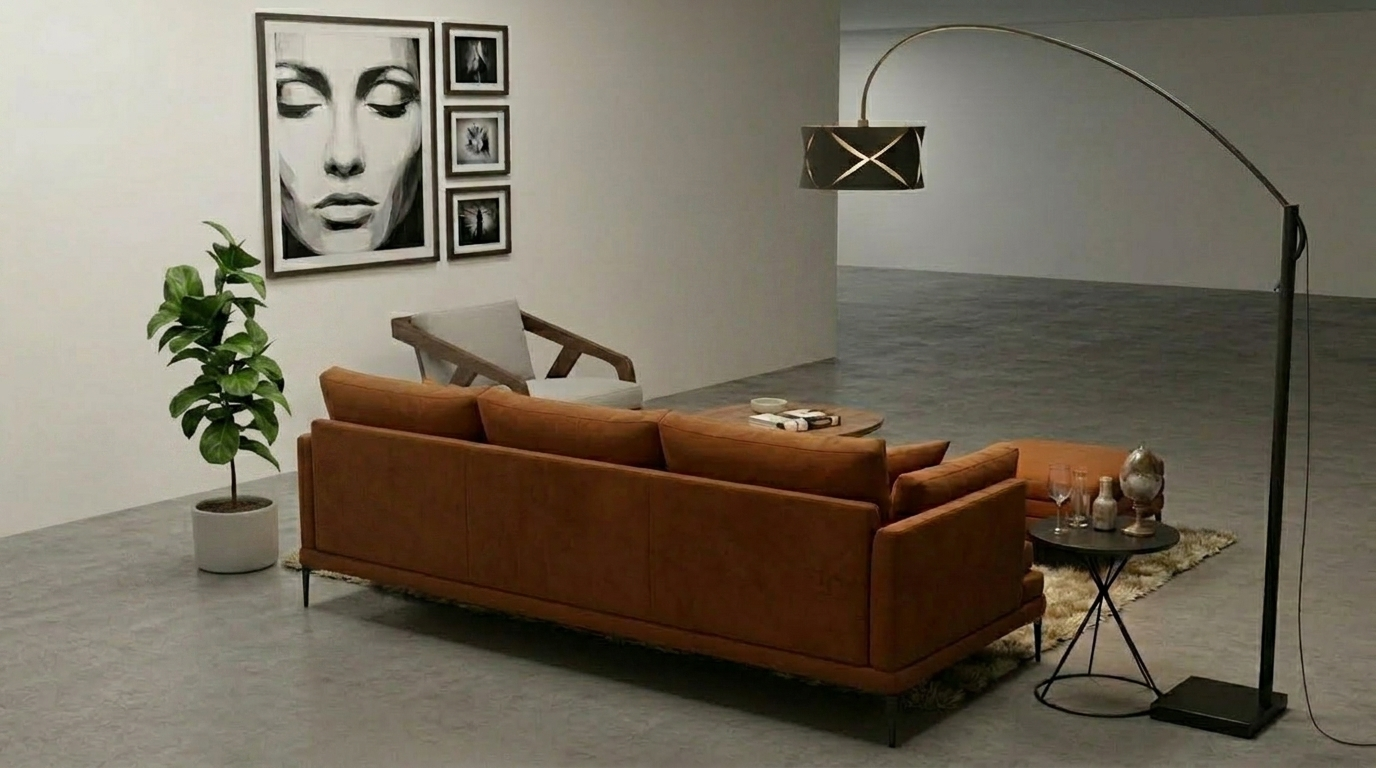
図:同じSketchUpシーンから異なるカメラアングルをテスト
追加の編集 — ラグの詳細を調整する
レンダリングが生成された後、画像を改善する最も簡単な方法の1つは、ラグを編集することです。
ラグは小さなオブジェクトに見えるかもしれませんが、部屋全体に強い影響を与えます。床の視覚的な重みを変え、家具エリアを柔らかく見せ、ソファ、コーヒーテーブル、そして周囲の空間をつなぐのに役立ちます。
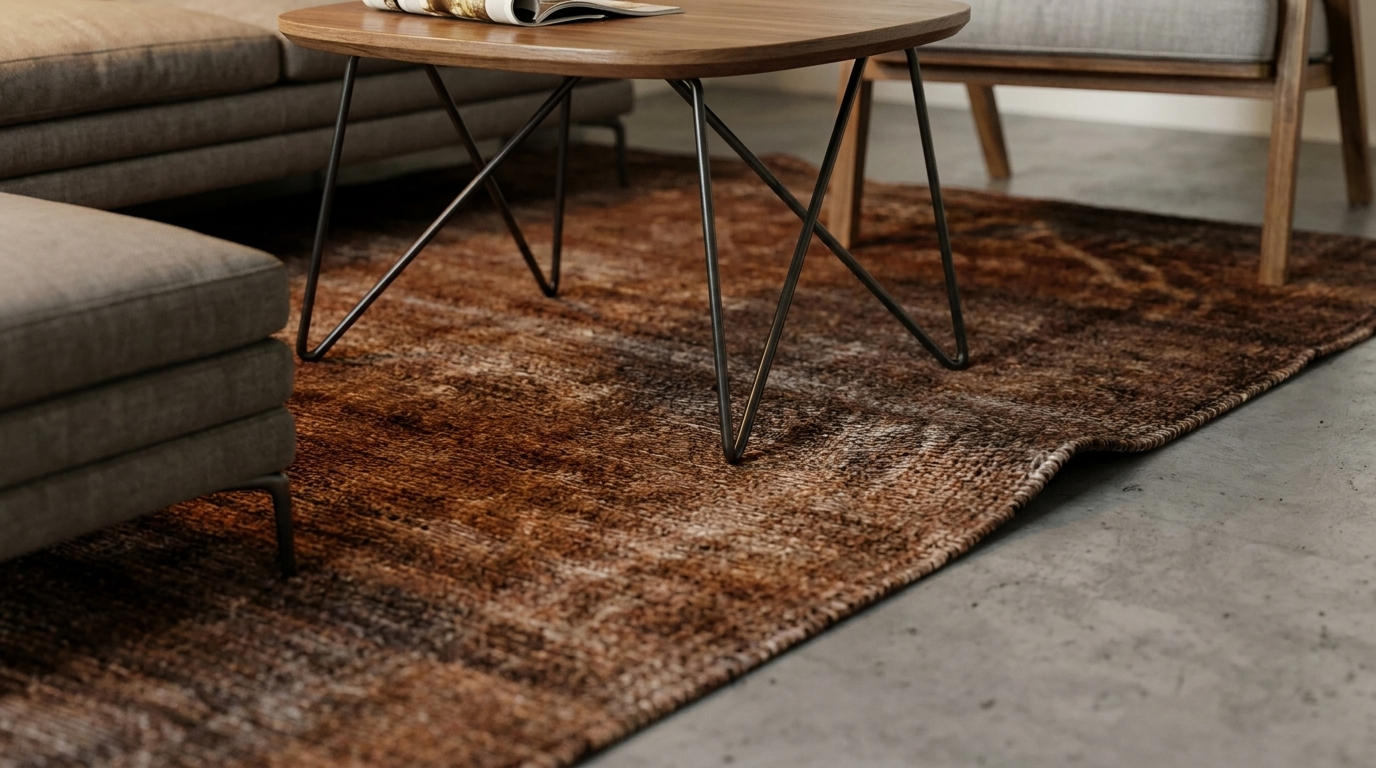
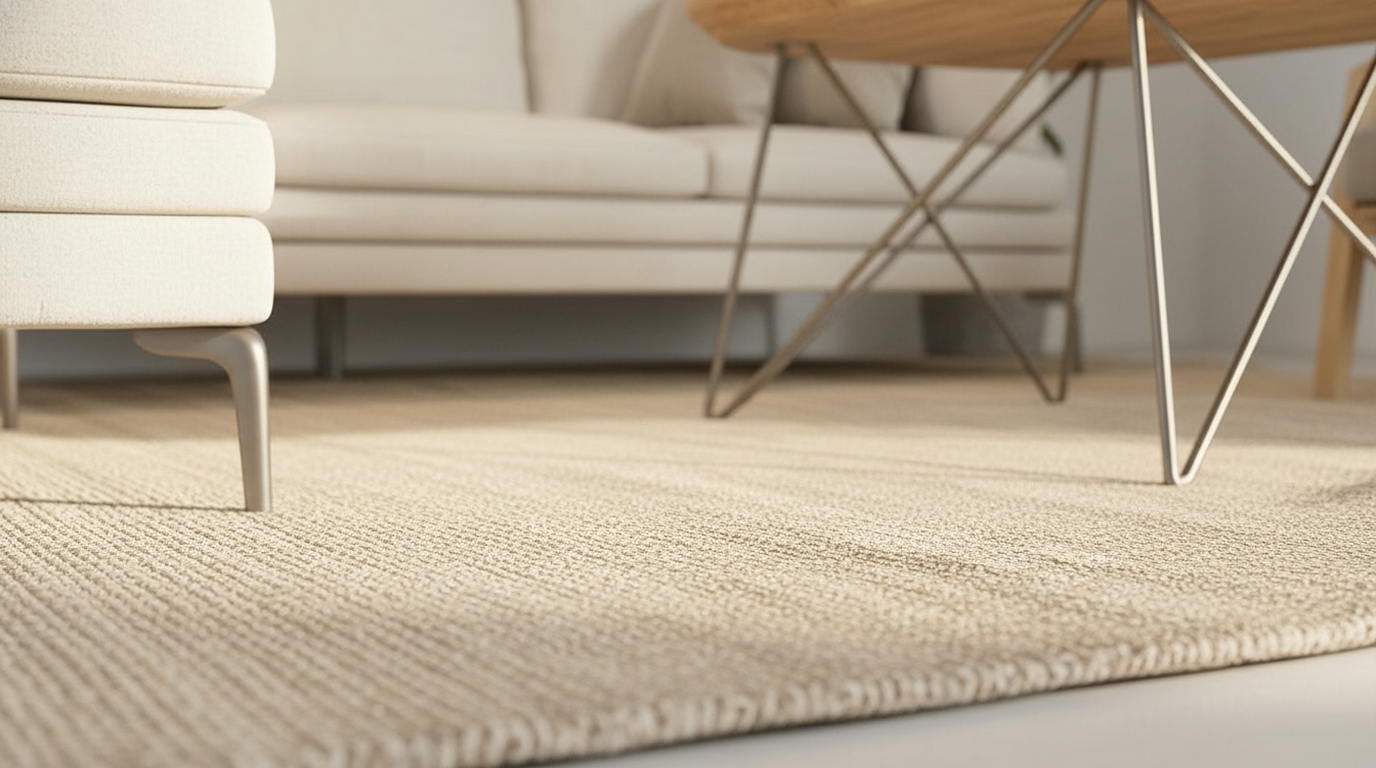
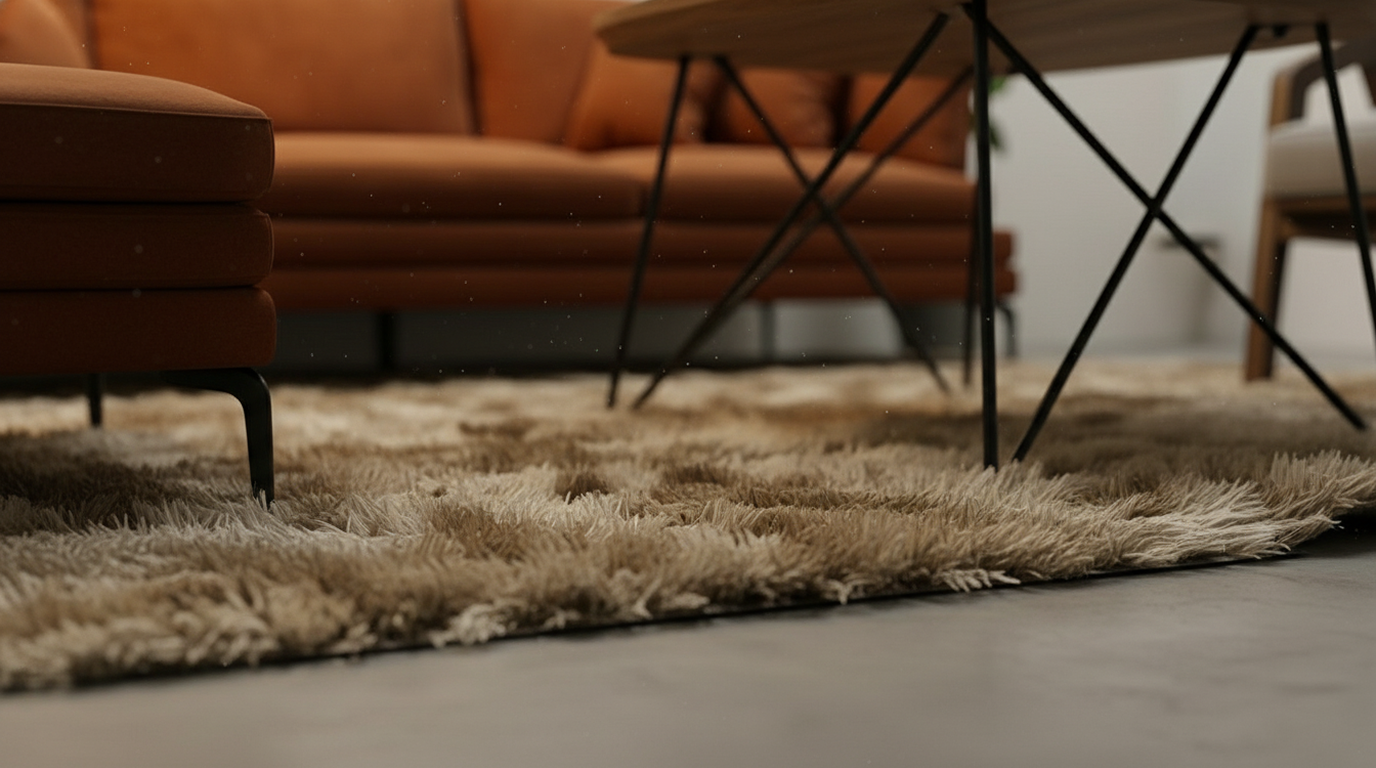
図:空間の奥行きを向上させるためにラグのマテリアルとテクスチャを編集
ラグの編集では、通常、テクスチャ、柔らかさ、色調を明確に記述します。
Replace the gray rug with a realistic natural woven area rug in warm sand beige tones, featuring a low-pile flatwoven texture, subtle fiber variation, a slightly coarse organic surface, soft edges, and natural shadowing同じロジックはソファのマテリアルにも当てはまります。ソファの色とファブリックは、部屋の主要な視覚的トーンを大きく変えることができます。
Render the sofa in soft ivory / warm white woven upholstery, with a relaxed, airy, and comfortable coastal character. A cinematic new camera angle of this scene: xxx view of the subjectここにはトレードオフもあります。アングルの変更が過度になると、AIが元の部屋のレイアウトを変更してしまう可能性があります。SketchUpベースのワークフローでは、通常、元の構図を維持し、パースペクティブのわずかな改善にとどめます。
1つのシーンから複数のデザインバージョンを生成する
このワークフローの最大の利点は、1つのSketchUpシーンをいくつかのデザインの方向性に展開できることです。
以前は、3つのインテリアスタイルを比較する場合、マテリアルを変更し、家具を置き換え、ライティングを調整して、再度レンダリングすることがよくありました。現在では、同じSketchUpシーンを安定した入力として使用し、異なるプロンプトで複数のバージョンを生成できます。
レンダリングのクオリティは、モデルの精度だけでなく、スタイル、マテリアル、カメラアングルの検討をいかに迅速に繰り返せるかにも左右されます。
このワークフローにはまだ限界があります。ラグの詳細、ソファのファブリック、家具の一貫性、元のモデルとの整合性などは、依然として手動での確認が必要な場合があります。しかし、初期段階のインテリアデザインの検討においては、さまざまな方向性をテストするコストを大幅に削減し、設計者が最も有望なバージョンをより早く見つけるのに役立ちます。
関連する投稿

Nano Bananaでインテリアレンダリングを編集する方法
AIを活用したインテリア編集は、単に画像を美しく見せることだけではありません。何を変更し、何を変更せずに維持するかをコントロールすることが重要です。
Willy·2026年7月30日
AIを使って植栽デザインボードを作成する方法
植栽デザインボードは、単なる植物のコラージュではありません。気候、水利用、雰囲気を明確な提案の方向性へと昇華させます。
Willy·2026年7月24日
静止画レンダリングをAIウォークスルー動画に変換する方法
静止画レンダリングは、単なる1枚の画像にとどまりません。適切な動画プロンプトを使用すれば、没入感のある空間ウォークスルーへと生まれ変わります。
Willy·2026年7月21日