リアルなレンダリングを作成するための「人物を追加」機能のクイック活用ガイド
ReRoom AIの「人物を追加」機能を使って、建築やインテリアのレンダリングにリアルな人物をすばやく追加する方法を学びましょう。

はじめに
建築やインテリアデザインのプレゼンテーションにおいて、空間そのものも重要ですが、「人」はデザインにスケール感や生活感、ストーリー性をもたらす鍵となることが少なくありません。
従来、レンダリング画像に人物を追加するには、Photoshopなどを使用して合成し、比率、ライティング、マスキング、色調を調整する必要があり、煩雑で時間のかかる作業でした。
ReRoom AIの「人物を追加」機能を使用すると、レンダリング画像内で人物を配置したい場所を直接指定し、役割、動作、服装、スタイルを設定するだけで、シーンに自然になじむリアルな人物をすばやく生成できます。
本記事では、「人物を追加」の使い方をステップバイステップで解説し、適した活用シーンや操作のコツを紹介します。
この機能はどのようなユーザーに適しているか?
「人物を追加」は、以下のようなユーザーに適しています。
- 建築家
- インテリアデザイナー
- ランドスケープアーキテクト
- 空間デザインスタジオ
- 3Dビジュアライゼーションデザイナー
レンダリング画像が閑散としていてスケール感に欠ける場合や、クライアントが空間の使われ方をよりイメージしやすくしたい場合に、「人物を追加」は非常に有用なツールとなります。
「人物を追加」で解決できる課題
従来のワークフローでは、レンダリング画像に人物を追加する際にいくつかの課題が生じがちでした。
- 人物のプロポーション(比率)を空間の寸法に合わせるのが難しい。
- ライティングや色温度がシーンと一致しない場合がある。
- 適切な人物素材を探すのに時間がかかる。
- Photoshopでの合成やレタッチに時間がかかる。
- 人物素材ごとにビジュアルスタイルが異なる場合がある。
「人物を追加」の目的は、これらのプロセスを簡略化することです。ユーザーは画像内で人物の位置を選択し、人物の条件を設定するだけで、システムがシーンや雰囲気にマッチした人物を生成し、そのままプレゼンや納品に使える状態へと画像を近づけることができます。
使用前の事前準備
「人物を追加」を使い始める前に、以下の準備をしておくことをおすすめします。
1. 建築またはインテリアのレンダリング画像
例えば、以下のようなシーンです。
- 住宅のインテリア空間
- 商業空間
- ホテルのロビー
- オフィス
- 店舗空間
- 公共広場
- 屋外の建築シーン
構図が明確でパースペクティブ(透視投影)が定まっており、人物を配置する予定の場所が十分に完成されている画像を選ぶことを推奨します。
2. 画像内における人物の役割を決める
人物を生成する前に、人物を追加することでどのようなメッセージを伝えたいかを検討してください。例えば、以下のような目的が挙げられます。
- 空間のスケール感を示す
- 生活シーンを表現する
- 商業空間における人の流れ(動線)を強調する
- 居住空間をより温かみのあるものにする
- 公共空間をより活気ある印象にする
- クライアントが動線や利用方法を理解しやすくする
3. 人物のデザイン方針を準備する
あらかじめ以下の点をイメージしておくとスムーズです。
- 人物の人数
- 年齢層
- 性別
- 役割
- 動作
- 服装スタイル
- カラーの好み
- 全体の雰囲気
- 特定の人種・属性やシチュエーションに合わせる必要があるかどうか
ステップ1:レンダリング画像をアップロードする
まず、ReRoom AIの「人物を追加」機能ページにアクセスし、人物を追加したい建築またはインテリアのレンダリング画像をアップロードします。
シーン全体がしっかりと描かれた高品質な画像をアップロードすることをおすすめします。そうすることで、生成された結果が元の空間により自然になじみやすくなります。
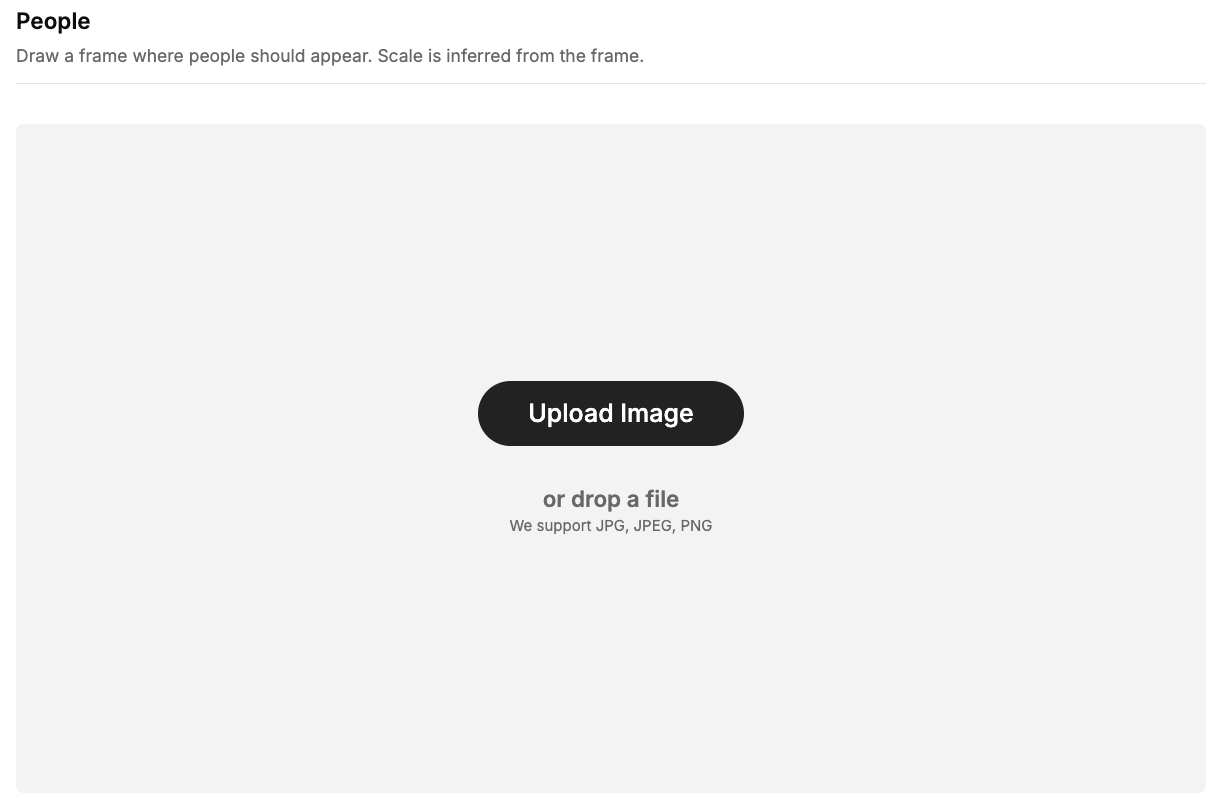
図01. 人物を追加したい建築またはインテリアのレンダリング画像をアップロード
ステップ2-1:画面上に枠を描いて人物の位置を指定する
画像をアップロードしたら、人物を配置したいエリアを選択し、画像上にボックス(枠)を描きます。
この枠が、AIが人物の位置とプロポーションを決定するための基準となります。
人物の身長やパース比率を手動で計算する必要はありません。枠の位置とシーンに基づいて、システムが自動的に人物のサイズとプロポーションを推定します。
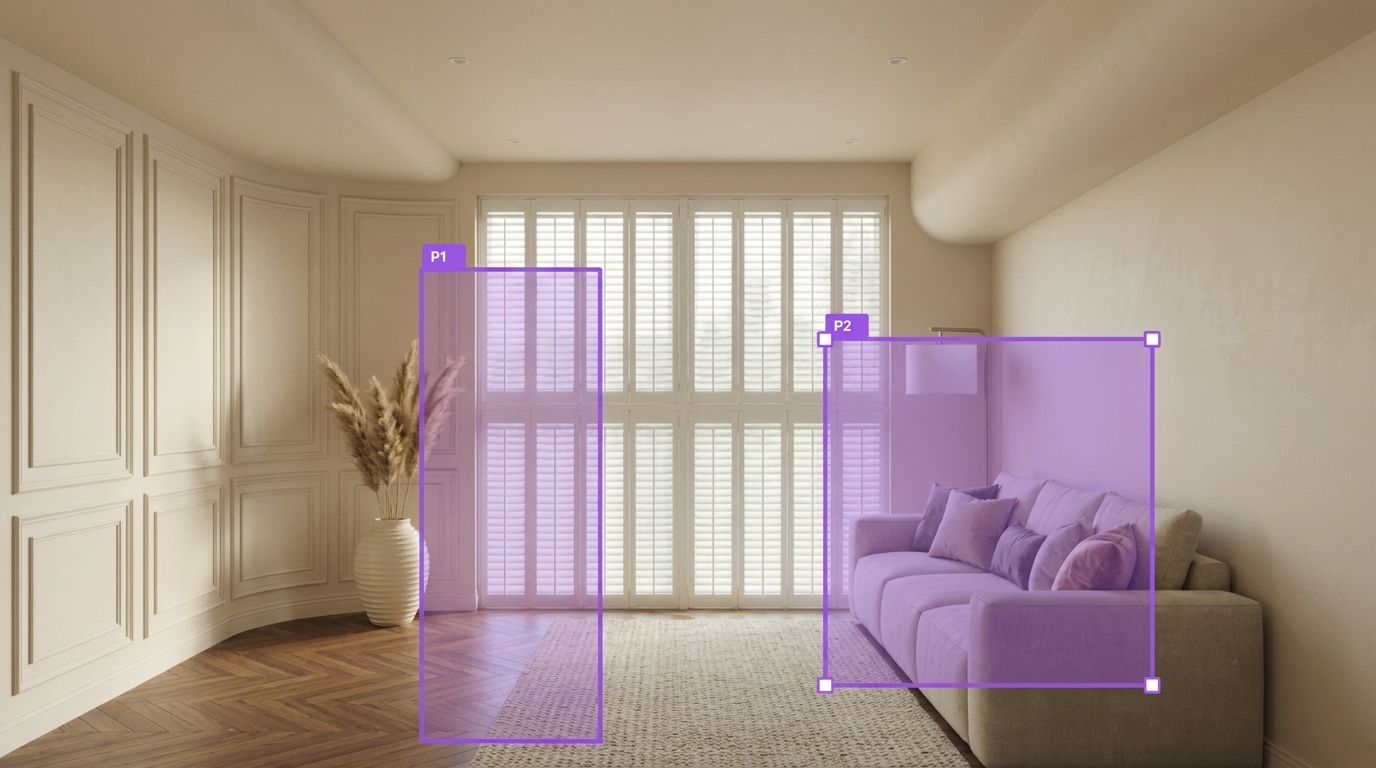 図02. ボックスを描いて人物を配置する位置を指定
操作上のヒント
枠を描く際は、以下の点に注意してください。
- 選択エリアは空間のパースペクティブ(遠近感)に合っている必要があります。
- 人物が重要なデザインの詳細を隠してしまわないように注意してください。
- 人物の足の位置が床面や通路のラインに沿っている必要があります。
- 屋内シーンの場合、人物のサイズは家具の寸法に見合っていなければなりません。
- 屋外シーンの場合、ドア、窓、手すり、建物の高さをプロポーションの参照として利用できます。
例えば、住宅のリビングルームでは、ソファの横、ダイニングテーブル、廊下などに人物を配置できます。商業空間では、エントランス付近、カウンター、通路、ディスプレイエリアなどに配置することで、画像により文脈(シチュエーション)を持たせることができます。
以下のリビングルーム空間を例にとり、立っている男性とソファに座っている女性が会話している場面を想定してみましょう。この場合、2つのボックス枠を使用して生成する位置を指定します。
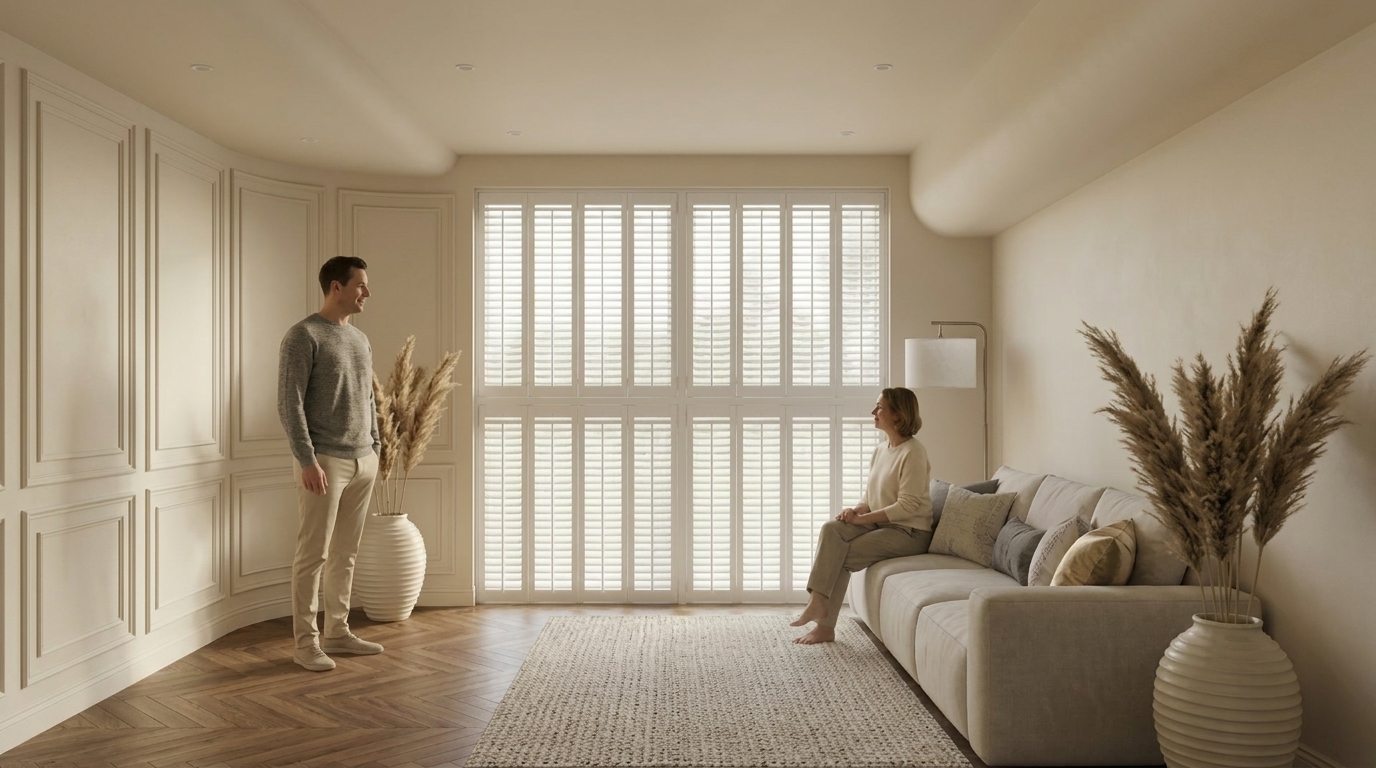
図03. 2つのボックスを使用して2人の人物の位置を指定
ステップ2-2:複数の人物を追加する
シーン内の人物を充実させたり、より密集させて配置したりしたい場合は、複数の人物を追加することも可能です。
例えば、家族のうち2人がソファに座っている場面などです。
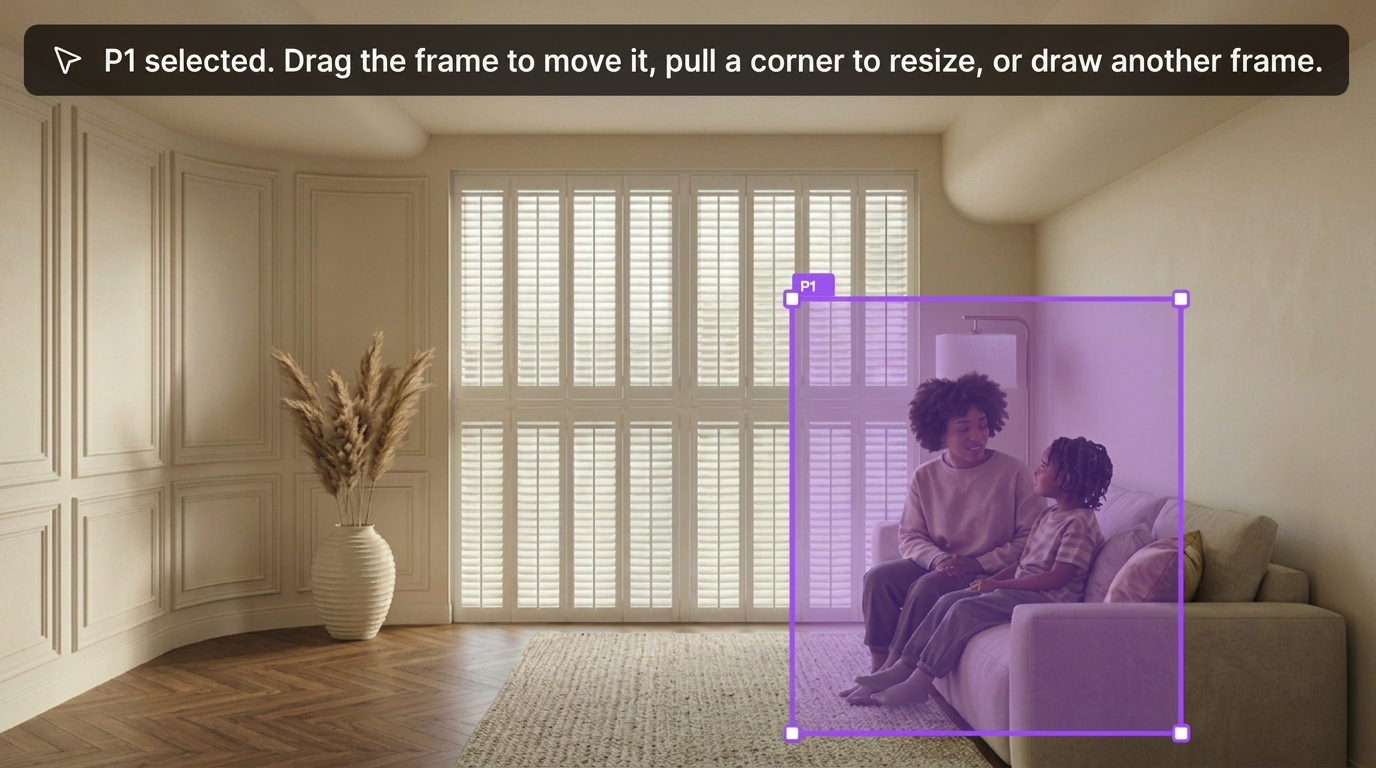
図04. 同一のレンダリング画像内に複数の人物を追加
ステップ3:人物と動作を設定する
次に、AIに生成させたい人物のタイプを指定します。
シーンに合わせて、以下のような適切な役割を選択できます。
- 住人
- ホテルの宿泊客
- オフィスワーカー
- 学生
- 歩行者
- 顧客
- 受付スタッフ
また、以下のような人物の動作も設定できます。
- 歩く
- 立つ
- 話す
- 窓の外を眺める
- カウンターで手続きをする
- 広場を横切る
以下の手順では、会話の動作を設定する方法を示しています。
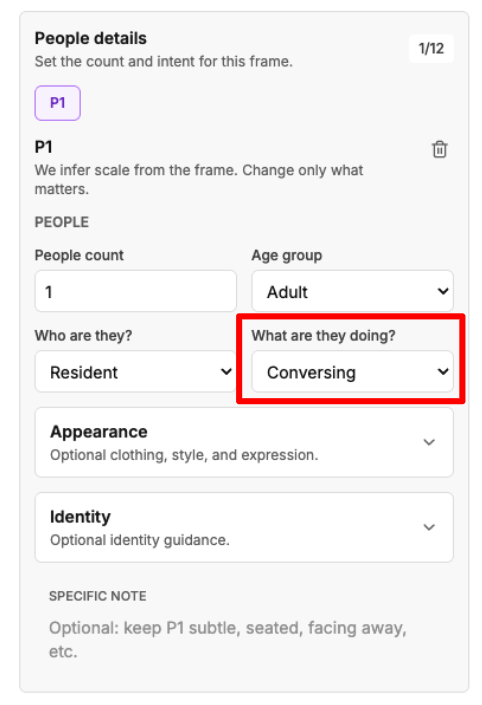
図05. 人物の役割と動作を設定
代表的な空間タイプにおけるおすすめの役割と動作
| 空間タイプ | 適した人物の役割 | おすすめの動作 |
|---|---|---|
| 住宅リビング | 住人、来訪者 | 歩く、座る、会話する |
| ホテルロビー | 宿泊客、受付スタッフ | 待機する、チェックインする |
| オフィス | 従業員、来訪者 | 歩く、議論する、立つ |
| 店舗 | 顧客、店員 | 商品を見る、会計する |
| 公共広場 | 歩行者、観光客 | 歩く、滞在する、交流する |
ステップ4:服装、カラー、スタイルを設定する
「人物を追加」は単に人物を追加するだけでなく、空間の雰囲気に合わせて人物の外見を調整することもできます。
以下の項目を設定できます。
- 人物のレンダリングスタイル
- 服装スタイル
- カラーパレット
- 全体の雰囲気
- 年齢層
- 性別
- 人種・民族
- その他の外見条件
以下の手順では、外観スタイル、キャラクター属性、その他の条件を設定する方法を示しています。
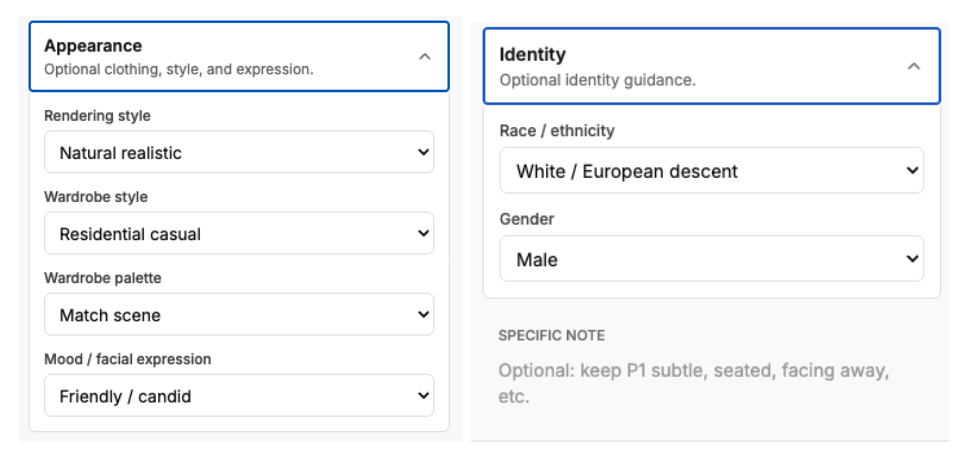
図06. 人物の服装、カラー、スタイルを設定
よくある服装スタイルとシーンの組み合わせ
- 高級住宅:シンプル、ナチュラル、リラックス感がありつつも洗練されたスタイル
- オフィスウェア:オフィスカジュアル、フォーマルシャツ、スーツジャケット
- ホテルロビー:観光・レジャー、スーツケース、リゾート感
- フィットネス空間:トレーニングウェア、快適なシューズ
- 商業地区:アーバンレジャー、ストリートスタイル
- 展示空間:ミニマルなモノトーン(黒・白・グレー)の配色、控えめな服装
カラーの提案
人物の服装の色は、空間の主役よりも目立たないものが理想的です。
レンダリング画像自体が暖色系の場合は、ベージュ、ブラウン、ホワイト、ウォームグレーなどの服の色を選択できます。
モダンで寒色系の空間であれば、ブラック、グレー、ダークブルー、または彩度の低いカラーを選ぶとよいでしょう。
ステップ5:画像を生成して結果を確認する
設定が完了したら、「生成」をクリックします。
AIは、選択した位置と人物設定に基づいて、レンダリング画像内のシーンとパースペクティブに適合した人物を追加します。
生成後は、以下の点を確認することをおすすめします。
- 人物のプロポーションは自然か?
- 足元は地面に接地しているか?
- パースペクティブの角度は正しいか?
- 光と影の方向は一致しているか?
- 服装のスタイルは空間の雰囲気と調和しているか?
- 人物が重要な設計上の配慮点を隠してしまっていないか?
- ビジュアルスタイルによってストーリー性や具体的な利用イメージがより伝わるようになっているか?
結果が理想的でない場合は、選択位置、人物の説明、服装の設定を調整して再生成できます。
実践のコツ:人物のパースが適切かチェックする方法
シーン内では、遠近法の原理に基づき、消失点、パース線、水平線(アイレベル)を用いて、生成された画像が妥当かどうかを確認できます。
水平線(アイレベル)は通常、カメラや観察者が位置する空間平面から算出される水平の高さです。下の画像を例にとると、観察の高さはおよそ130cmです。生成された人物と水平線との関係を見ることで、妥当かどうかをすばやく確認できます。
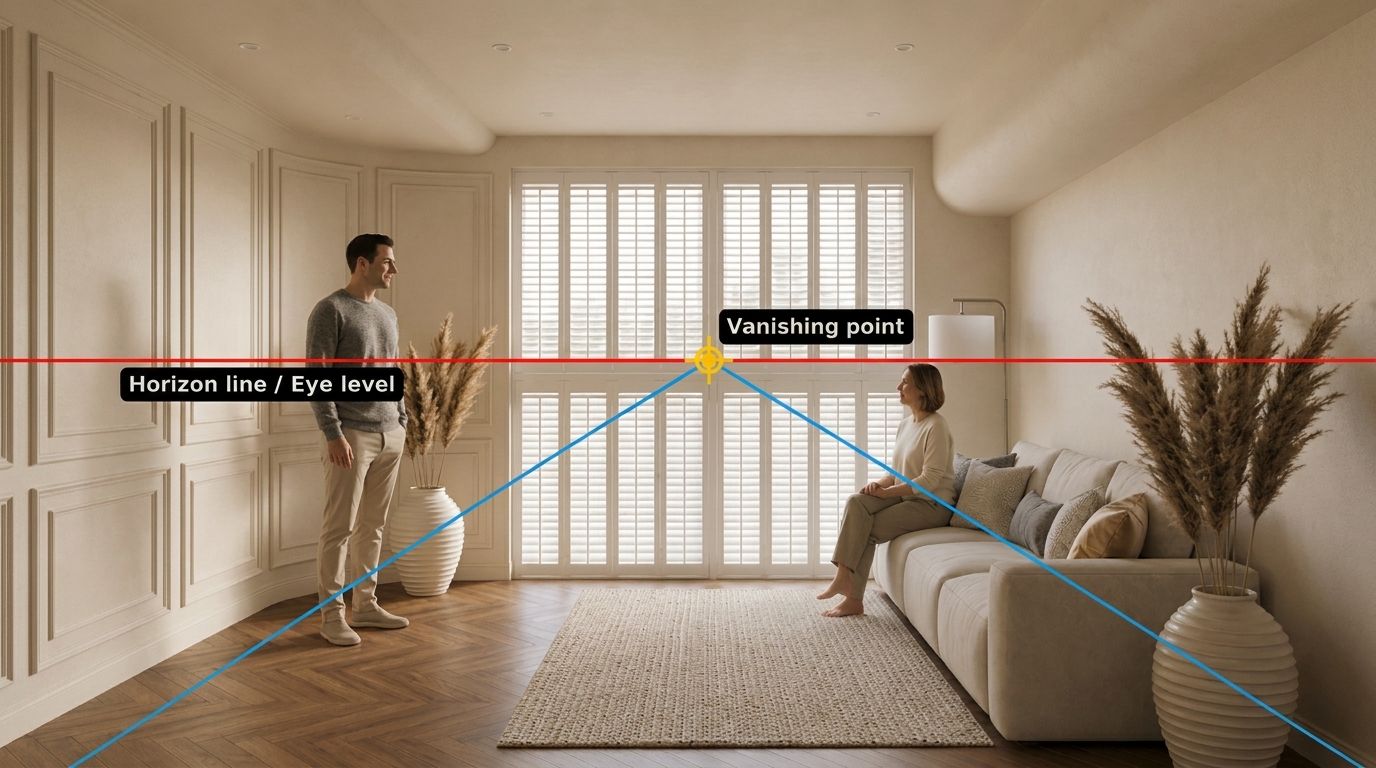
図07. 水平線を利用して人物のスケールが妥当か確認
さらにAIは、シーンのパースペクティブの高さに基づいて、適切な人物の角度や画像サイズを生成できます。以下に検証例を示します。
中間の水平線(アイレベル)
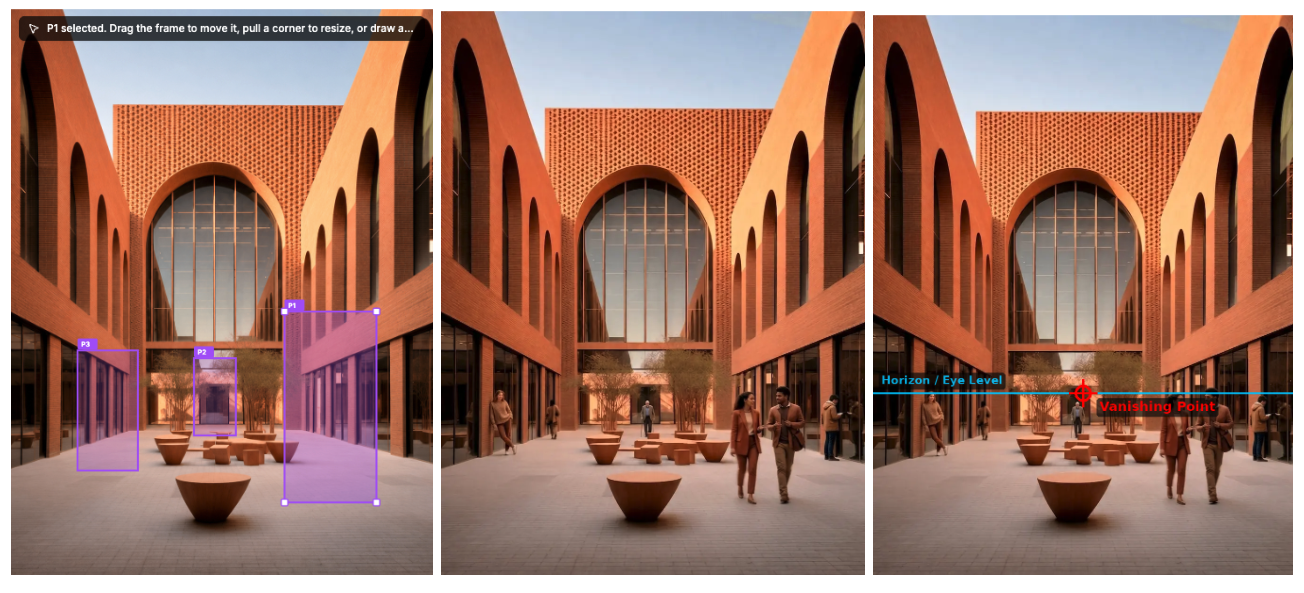
図08. 中間の水平線では、人々の頭部が水平線付近に配置される
上の画像では、人々の頭部がすべて水平線付近に位置しており、透視図法の原理に合致しています。
高い水平線(アイレベル)
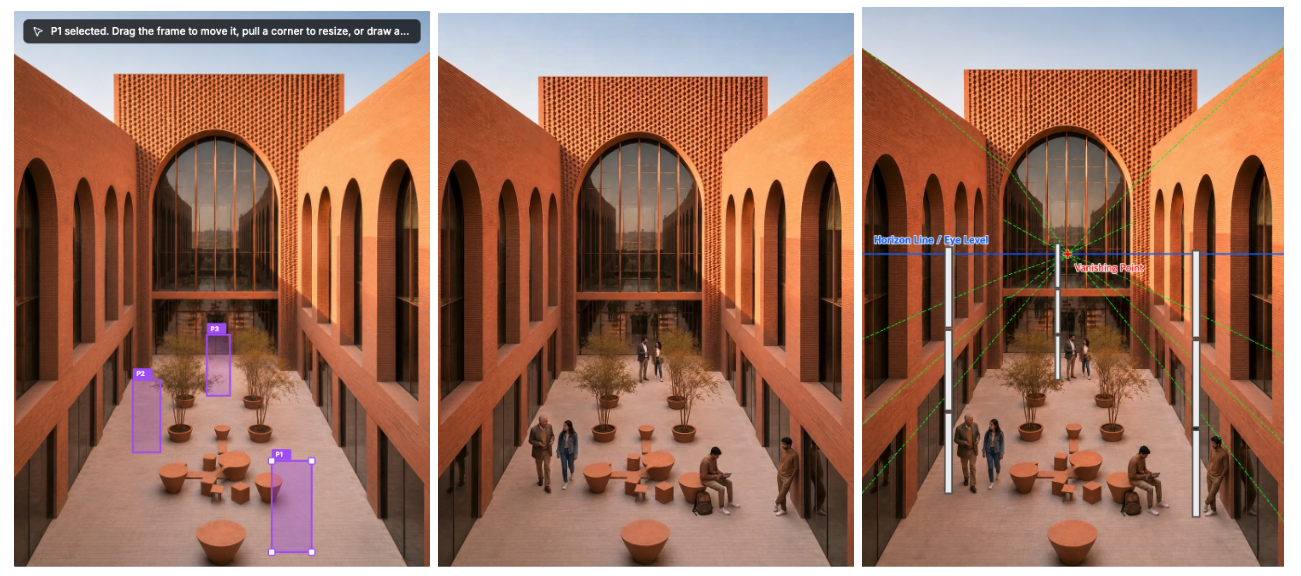
図09. 高い水平線でも、手前と奥の人物は透視図法の原理に従っている
上の画像では、水平線は人の身長の約3倍の高さにあり、手前と奥の人物が透視図法の原理に沿っていることが確認できます。
低い水平線(アイレベル)
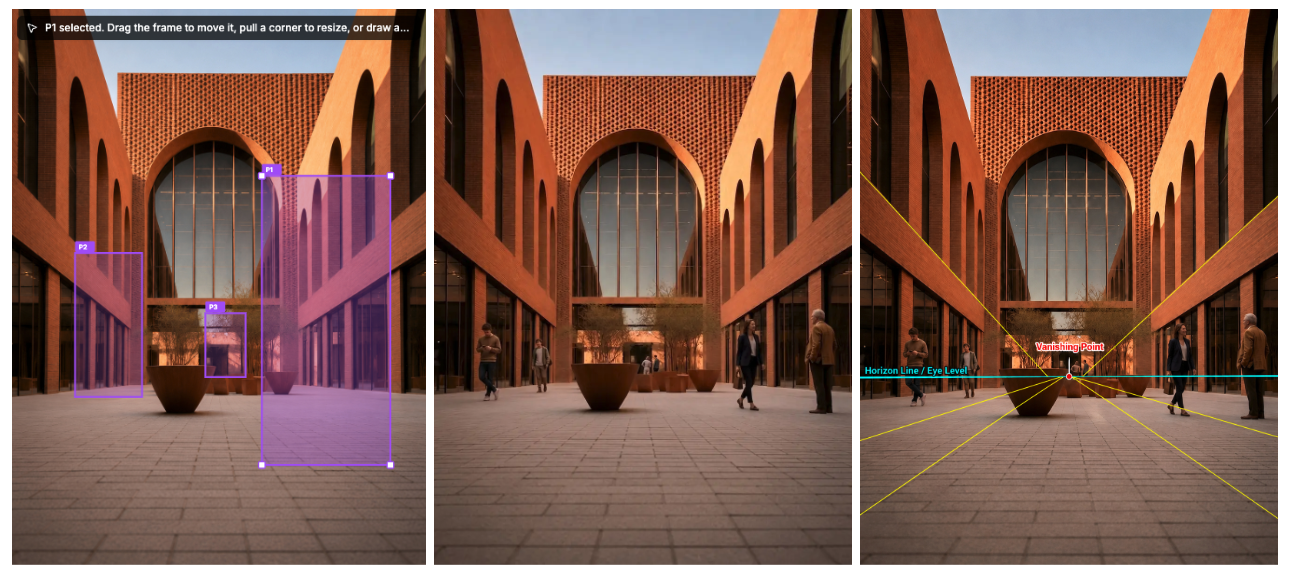
図10. 低い水平線では、水平線が地面近くに位置する
上の画像では、水平線は地面に近く、人物の脚から腰あたりに位置しており、透視図法の原理に合致しています。
主な活用シーン
1. 住宅空間のプレゼンテーション
リビング、ダイニング、オープンキッチンに人物を追加することで、シーンがよりリアルになり、クライアントが実際の暮らしぶりをイメージしやすくなります。
2. 商業空間のディスプレイ
店舗、飲食店、展示空間に顧客を配置することで、デザインが実際に使われている様子や、空間内の人の流れ、交流がより伝わりやすくなります。
3. ホテルおよびレセプション空間
ロビー、廊下、休憩エリアに旅行者や受付スタッフを追加することで、サービスや利用場面がより伝わりやすいシーンになります。
4. オフィスおよび教育空間
オフィス、会議室、共有スペース、キャンパス環境に利用者を配置することで、空間の機能がより明確になります。
5. 屋外建築および公共空間
建物のファサード、通り、広場、ランドスケープ空間に歩行者を取り入れることで、スケール感が強調され、デザインが理解しやすくなります。
実践のコツ:人物をより自然にシーンになじませる方法
コツ1:まず人物の「役割」を決める
ただ人を配置するのではなく、まずその人物がなぜそこにいるのかを考えます。
例えば、「ロビーに人が立っている」とするよりも、「ホテルの宿泊客がチェックインしている」とする方が具体的です。
コツ2:動作を空間の機能に合わせる
人物の動作は、その空間の目的に沿ったものである必要があります。
オフィスにいる人なら議論したり歩き回ったりし、店舗にいる人なら商品を眺め、住宅にいる人ならくつろいだり、移動したり、家族と会話したりします。
コツ3:服装が空間と調和するようにする
服装は画像の視覚的な目的に沿うべきであり、視覚的なノイズになってはなりません。
空間の主役が建築デザインである場合、人物は自然に溶け込むべきであり、過度に派手だったり目立ちすぎたりしてはいけません。
コツ4:人物の位置を動線に合わせる
出入口、通路、カウンター、座席エリア、オープンな空間に人物を配置する方が、部屋の隅や家具の端に配置するよりも自然に見えるのが一般的です。
コツ5:人物を活用してスケール感を提示する
建築の外観、公共スペース、天井の高いインテリアシーンでは、人物を配置することで、見る人が空間の高さ、幅、奥行きを把握しやすくなります。
よくある質問(FAQ)
Q1: 「人物を追加」はどのような空間タイプに対応していますか?
住宅、商業、ホテル、オフィス、店舗、公共スペース、屋外建築シーンなど、あらゆるタイプの建築およびインテリアレンダリングに対応しています。
Q2: 一度に複数の人物を追加できますか?
はい。同一画像上に複数の人物枠を描き、それぞれの人物に異なる役割、服装、動作、アイデンティティを割り当てることができます。
Q3: Photoshopを使用する必要はありますか?
いいえ。「人物を追加」の利点は、別の画像合成ソフトウェアを必要とせず、レンダリング画像にすばやく人物を追加できる点にあります。
Q4: 生成された結果はそのまま提案資料に使用できますか?
人物のプロポーション、ライティング、スタイルがビジュアル要件を満たしていれば、生成された画像をそのまま提案書、プレゼンテーション、デザイン展示に使用できます。最終納品の前に細部を確認し、必要に応じて再生成したり設定を微調整したりすることをおすすめします。
Q5: 人物が浮いて見えないようにするにはどうすればよいですか?
以下の3つの方向性で調整できます。
- 空間の目的に合った役割を選択する。
- 服装の色がシーンの配色と調和していることを確認する。
- 人物を自然な動線や適切なエリアに配置する。
関連する投稿

Nano Bananaでインテリアレンダリングを編集する方法
AIを活用したインテリア編集は、単に画像を美しく見せることだけではありません。何を変更し、何を変更せずに維持するかをコントロールすることが重要です。
Willy·2026年7月30日
AIを使って植栽デザインボードを作成する方法
植栽デザインボードは、単なる植物のコラージュではありません。気候、水利用、雰囲気を明確な提案の方向性へと昇華させます。
Willy·2026年7月24日
静止画レンダリングをAIウォークスルー動画に変換する方法
静止画レンダリングは、単なる1枚の画像にとどまりません。適切な動画プロンプトを使用すれば、没入感のある空間ウォークスルーへと生まれ変わります。
Willy·2026年7月21日